Das hier beschriebene Vorgehen bezieht sich ausschließlich auf die Alternativtexte von Grafiken in Inhaltselementen. Für die Anpassungen an fixen Grafiken im TYPO3 Theme ist ein Eingriff in den Code Ihrer TYPO3 Instanz notwendig. Die propeller GmbH kann diese Änderungen gerne für Sie vornehmen, sprechen Sie uns einfach darauf an.
Für Elemente wie **"Bild"**, **"Text und Bilder" sowie** **"WS Slider Settings",** kann der Alternativtext **(*`alt`*-Attribut)** im TYPO3 Backend einfach gesetzt werden. Diese Elemente orientieren sich automatisch an dem Global für das Medium hinterlegten alt-Text, welcher über den Dateimanager gesetzt werden kann. Rufen Sie hierzu die "Dateiliste" **("Filelist")** in der linken Seitenleiste auf, und navigieren Sie zur gewünschten Grafik. [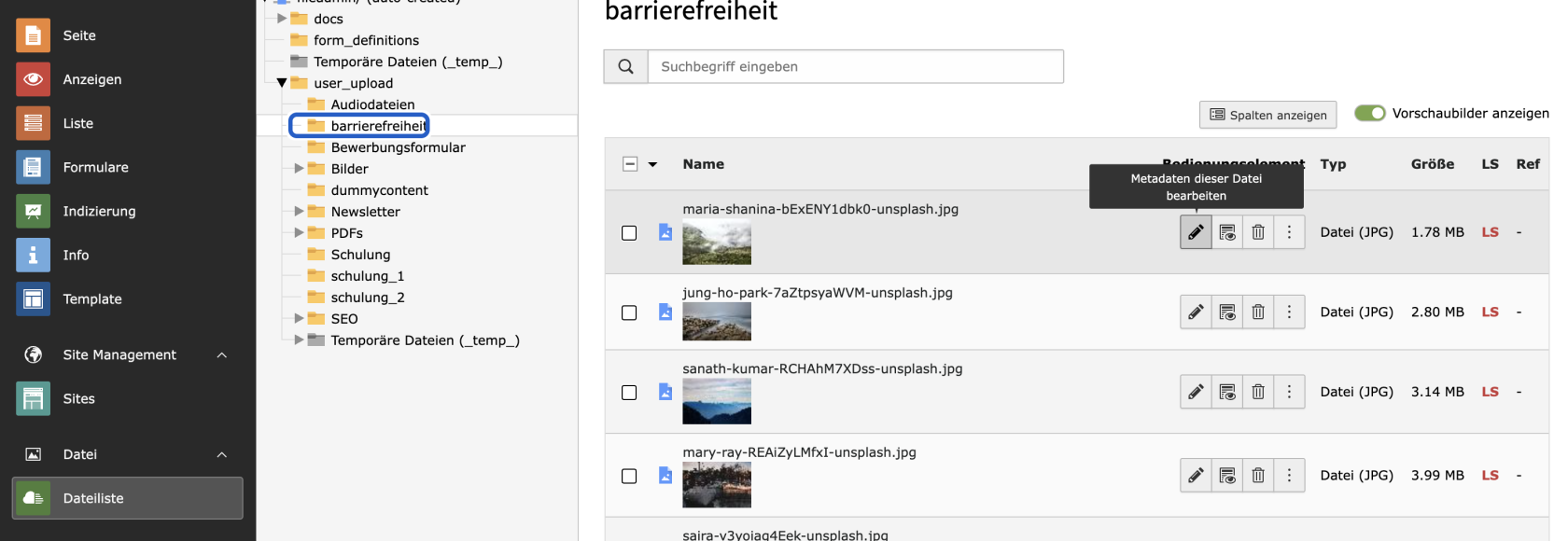](https://wiki.propeller.de/uploads/images/gallery/2026-07/VL63r0ETgQbvKgxt-image.png) Sobald Sie auf "editieren" **(kleiner Stift)** klicken, öffnet sich der Eigenschaftsdialog der Mediendatei, in welchem Sie den Alternativtext festlegen können: [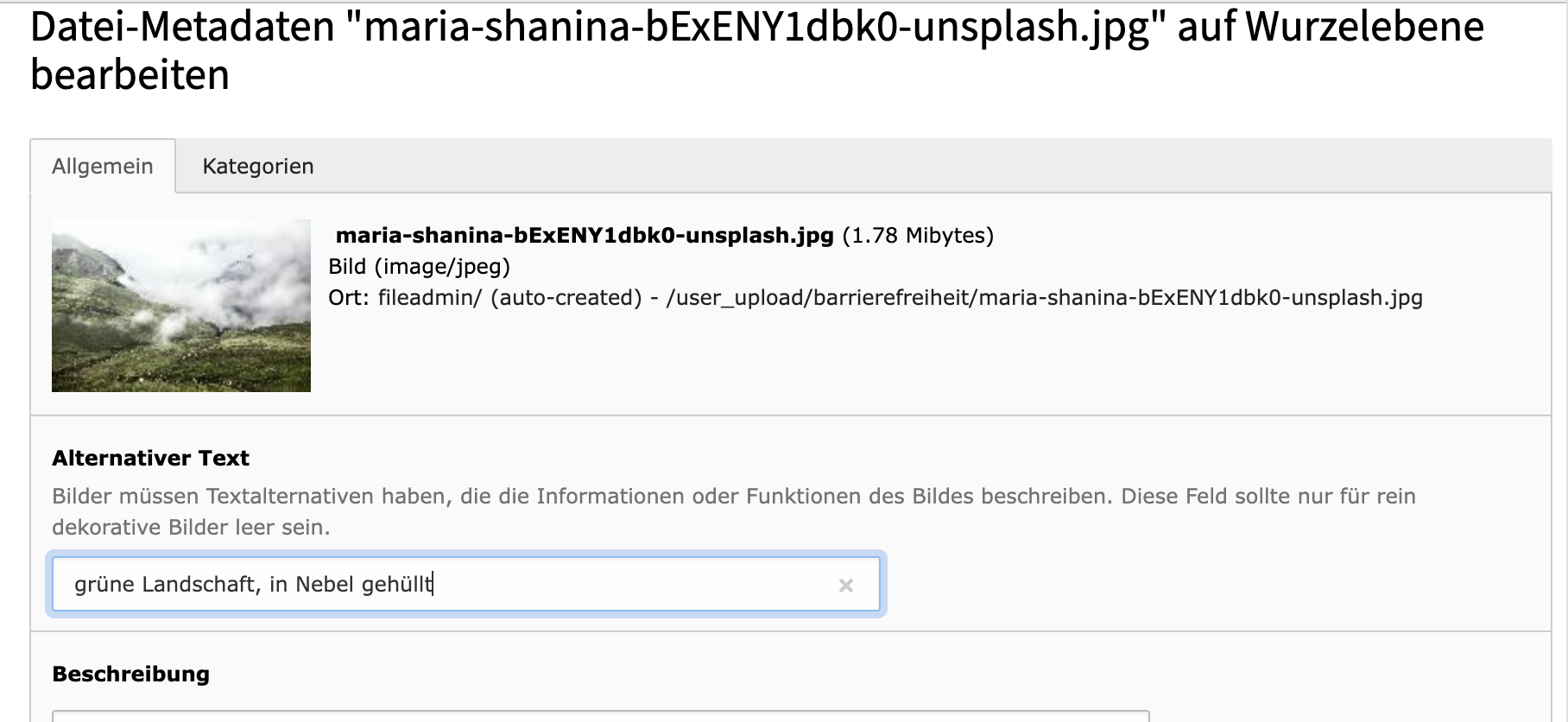](https://wiki.propeller.de/uploads/images/gallery/2026-07/wNdZhcDsYLw2UjcI-image.png) Dieser Text wird nun von allen unterstützten Inhaltselementen verwendet, um das Bild z.B. für Screenreader lesbar zu machen.Eventuell ist eine Anpassung an Ihrem TYPO3 Theme notwendig, damit der Alternativtext bei allen nötigen Elementen korrekt ausgegeben wird. Kontaktieren Sie hierzu einen Mitarbeiter der propeller GmbH um eine entsprechende Überprüfung anzustoßen.
# Barrierefreiheit in WordPress # Bilder für Screenreader lesbar machenDas hier beschriebene Vorgehen bezieht sich ausschließlich auf die Alternativtexte von Grafiken in Gutenberg Blöcken. Für die Anpassungen an fixen Grafiken im WordPress Theme ist ein Eingriff in den Code desselbigen notwendig. Die propeller GmbH kann diese Änderungen gerne für Sie vornehmen, sprechen Sie uns einfach darauf an.
Für alle Blöcke im "Gutenberg" Blockeditor, welche Bilder verarbeiten, kann der Alternativtext **(*`alt`*-Attribut)** im WordPress-Backend einfach gesetzt werden. Diese Elemente orientieren sich automatisch an dem Global für das Medium hinterlegten alt-Text, welcher über den Dateimanager gesetzt werden kann. Rufen Sie hierzu den Punkt "Medien" in der linken Seitenleiste auf, und navigieren Sie zur gewünschten Grafik. [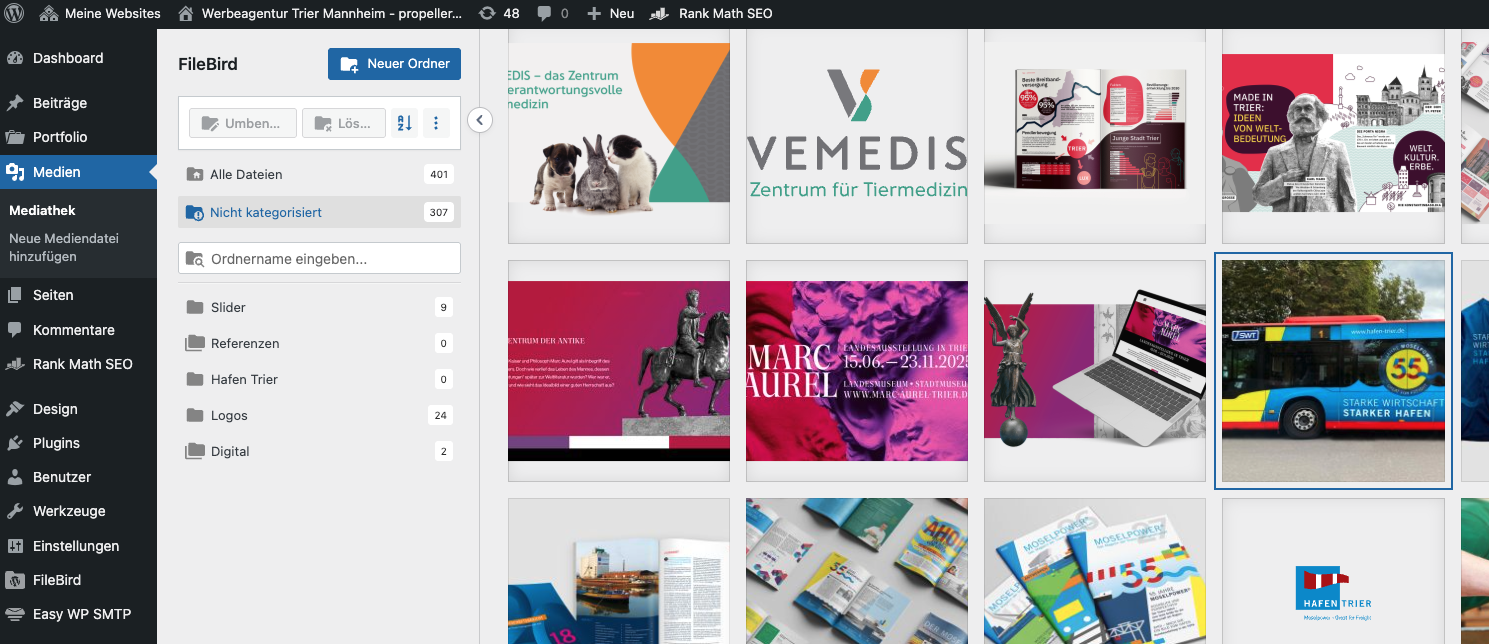](https://wiki.propeller.de/uploads/images/gallery/2026-07/3k34Wx1e0GOfjwju-image.png) Sobald Sie die Grafik anklicken, öffnet sich der Eigenschaftsdialog der Mediendatei, in welchem Sie den Alternativtext festlegen können: [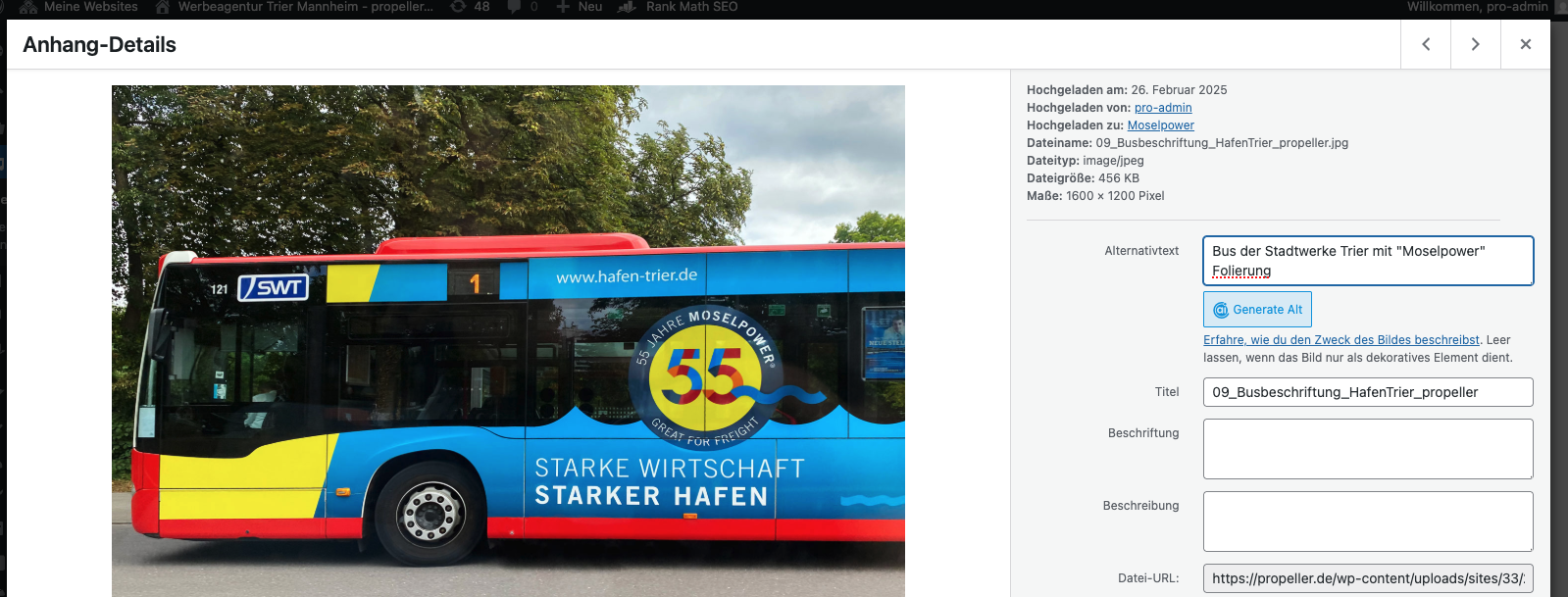](https://wiki.propeller.de/uploads/images/gallery/2026-07/n34Bd4zqbaZKVCo5-image.png) Dieser Text wird nun von allen unterstützten Gutenberg-Blöcken verwendet, um das Bild z.B. für Screenreader lesbar zu machen. ### Überschreiben des globalen Alternativtextes Innerhalb der Blockeinstellungen eines Medienblock im Gutenbergeditor, kann der global hinterlegte Alternativtext optional auch überschrieben werden: [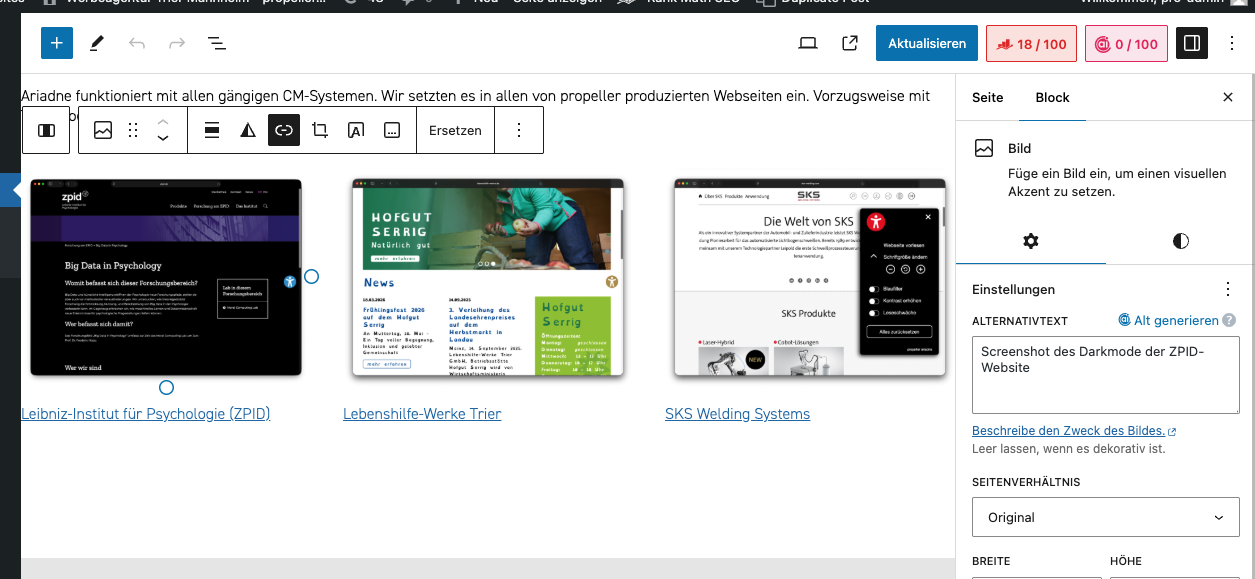](https://wiki.propeller.de/uploads/images/gallery/2026-07/WURUdp6u3RHlPq81-image.png)Eventuell ist eine Anpassung an Ihrem WordPress Theme notwendig, damit der Alternativtext bei allen nötigen Elementen korrekt ausgegeben wird. Kontaktieren Sie hierzu einen Mitarbeiter der propeller GmbH um eine entsprechende Überprüfung anzustoßen.