# E-Mail

Hilfe zum Einrichten von E-Mail-Konten welche auf einem propeller E-Mail-Server liegen.

- [Webmailer](https://ra.propeller.de/SOGo)

# Servereinstellungen

<span style="white-space: pre-wrap;">Der propeller E-Mail-Server </span>`<span class="editor-theme-code">ra</span>`<span style="white-space: pre-wrap;"> ist erreichbar unter </span>`<span class="editor-theme-code">ra.propeller.de</span>`. Unabhängig davon, in welchem E-Mail-Client ein propeller E-Mail-Konto eingerichtet wird, sind immer die folgenden Konfigurationseinstellungen zu verwenden.

### Verbindungseinstellungen

<table class="align-left" id="bkmrk-postfachname%40domain." style="border-style: none;"><colgroup><col style="width: 262px;"></col><col style="width: 1059px;"></col></colgroup><tbody><tr><td>****Postfach****

</td><td>`<span class="editor-theme-code">name@domain.tld</span>`<span style="white-space: pre-wrap;"> </span>**(Ihre E-Mail-Adresse)**

</td></tr><tr style="height: 10px;"><td>****Benutzername****

</td><td>`<span class="editor-theme-code">name@domain.tld</span>`<span style="white-space: pre-wrap;"> </span>**(Ihre E-Mail-Adresse)**

</td></tr><tr><td>****Passwort****

</td><td>das Ihnen zugewiesene Passwort

</td></tr><tr><td>****Server für ein-/ausgehende E-Mails****

</td><td>`<span class="editor-theme-code">ra.propeller.de</span>`

</td></tr><tr style="height: 10px;"><td>****Verschlüsselung****

</td><td>`<span class="editor-theme-code">STARTTLS</span>`<span style="white-space: pre-wrap;"> (</span>`<span class="editor-theme-code">SSL/TLS</span>`: Ja)

</td></tr><tr style="height: 10px;"><td>****Ports****

</td><td>`<span class="editor-theme-code">IMAP</span>`<span style="white-space: pre-wrap;"> : </span>`<span class="editor-theme-code">143</span>`<span style="white-space: pre-wrap;"> | </span>`<span class="editor-theme-code">SMTP</span>`<span style="white-space: pre-wrap;"> : </span>`<span class="editor-theme-code">587</span>`

</td></tr></tbody></table>

# E-Mail-Clients

Anleitungen zum Einrichten von E-Mail-Konten welche auf einem propeller E-Mail-Server liegen in den gängigsten E-Mail-Clients

Unter [https://ra.propeller.de/SOGo](https://ra.propeller.de/SOGo) kann der propeller Webmailer erreicht werden. Dieser stellt einen E-Mail-Client mit vollem Funktionsumfang im Browser bereit.

# Apple Mail

### Einrichtung eines propeller-Postfachs in Apple Mail

<span style="white-space: pre-wrap;">Die Postfächer, die wir Ihnen bereitstellen, können entweder manuell mittels der Konfigurationsdaten</span> eingerichtet werden oder komfortabler über ein Konfigurationsprofil, welches wir Ihnen bereitstellen.

---

#### Einrichtung eines Postfachs in Apple Mail mittels Konfigurationsprofil

##### 1. Klick auf "Anmelden"

<span style="white-space: pre-wrap;">Zunächst benötigen Sie das Konfigurationsprofil für Ihr Mailpostfach. Melden Sie sich hierzu zuerst unter </span>**https://ra.propeller.de**<span style="white-space: pre-wrap;"> über die Weboberfläche des Mailservers an.</span>

Verwenden Sie als Zugangsdaten Ihre vollständige E-Mail-Adresse als Benutzername sowie das zugehörige Passwort des Postfachs.

![einrichtung_postfach_macos_apple_mail___mittels_profil_step-0.png](https://wiki.propeller.de/uploads/images/gallery/2026-01/scaled-1680-/qxJ0oGrxvEcqXgWv-einrichtung-postfach-macos-apple-mail-mittels-profil-step-0.png)

##### 2. Download der Konfiguration für Apple-Geräte

<span style="white-space: pre-wrap;">Scrollen Sie nach dem Login auf der ersten Seite, auf der Sie sich befinden (Reiter "Mailbox" -&gt; "Allgemein"), nach unten, bis Sie zu dem Abschnitt </span>**"Apple-Verbindungsprofil mit App-Passwort:"**<span style="white-space: pre-wrap;"> gelangen und klicken Sie dort auf den Link </span>**"E-Mail"**<span style="white-space: pre-wrap;">. Wenn Sie zudem die Kalender- und Adressbuchfunktionalität des Postfachs verwenden möchten, können Sie alternativ auch auf den Link </span>**"E-Mail, Kalender und Adressbücher"**<span style="white-space: pre-wrap;"> klicken.</span>

Mit Klick auf den Link wird ein Apple-Profil inklusive Passwort erstellt und heruntergeladen.

![einrichtung_postfach_macos_apple_mail___mittels_profil_step-1.png](https://wiki.propeller.de/uploads/images/gallery/2026-01/scaled-1680-/4OgnRYaRw9vxopxe-einrichtung-postfach-macos-apple-mail-mittels-profil-step-1.png)

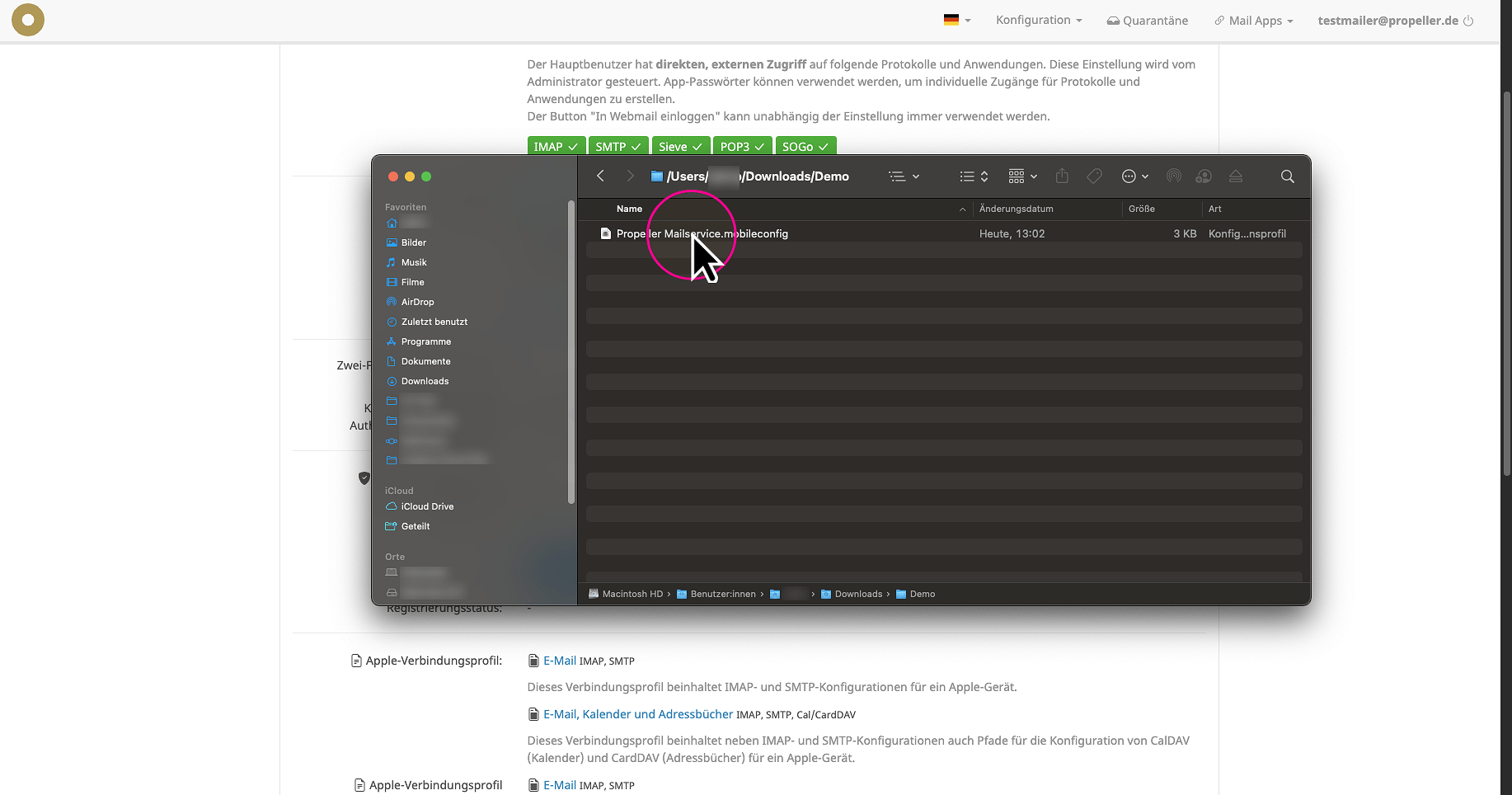
##### 3. Öffnen der Konfigurationsdatei

<span style="white-space: pre-wrap;">Wechseln Sie nun im Finder zur heruntergeladenen Datei (standardmäßig befindet sich diese im Ordner "Downloads") mit dem Namen </span>**"Propeller Mailservice.mobileconfig"**<span style="white-space: pre-wrap;"> und öffnen Sie diese per Doppelklick.</span>

<p class="callout danger">WICHTIG: Geben Sie die Datei niemals an Dritte weiter, da sie das Passwort für das Postfach beinhaltet und somit vollen Zugriff auf Ihr Postfach ermöglicht.</p>

![einrichtung_postfach_macos_apple_mail___mittels_profil_step-2.png](https://wiki.propeller.de/uploads/images/gallery/2026-01/scaled-1680-/3ULy0YDDRNflXY9Y-einrichtung-postfach-macos-apple-mail-mittels-profil-step-2.png)

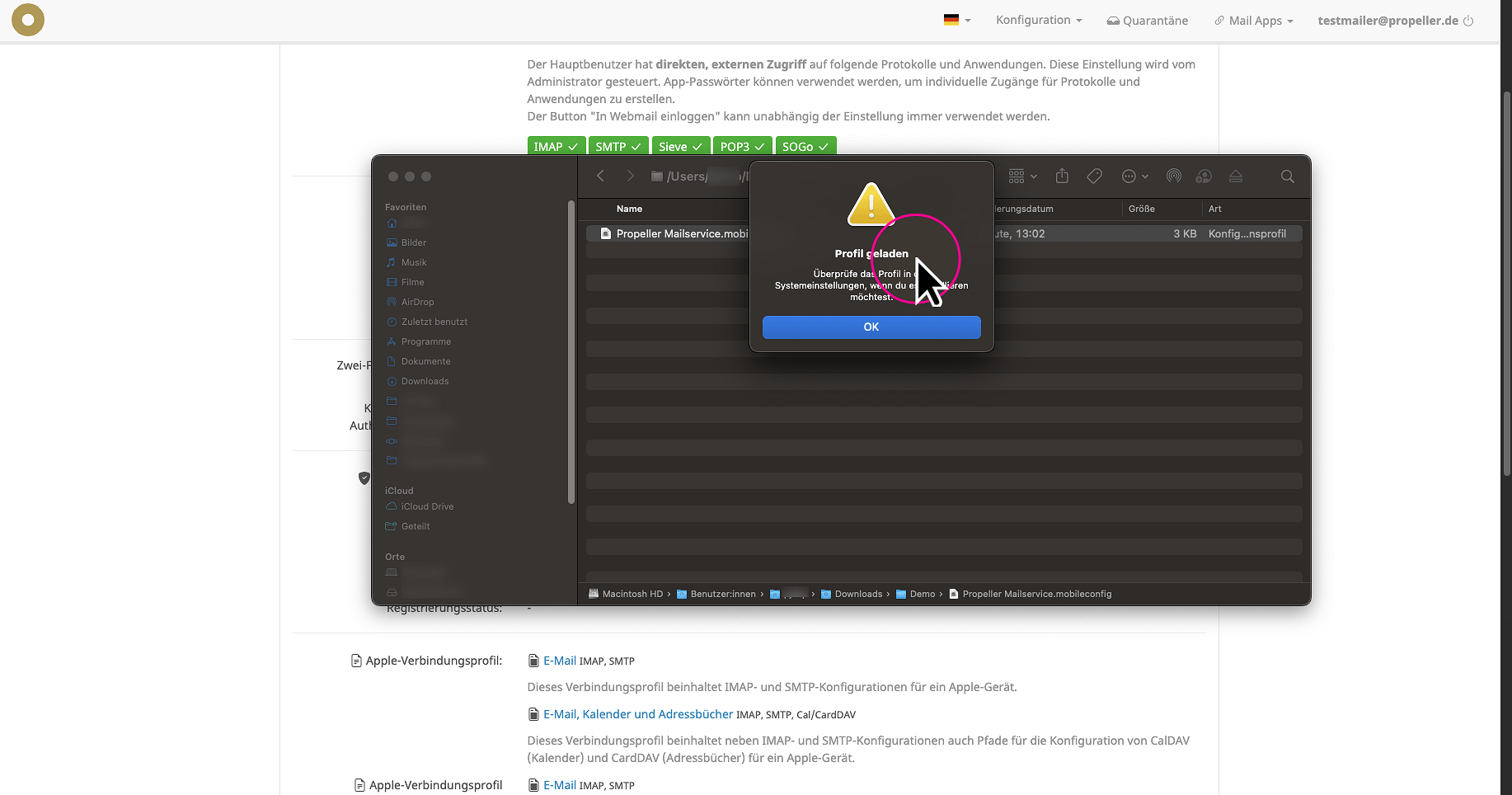
##### 4. Profil geladen

Sie erhalten einen Hinweis, dass das Profil geladen wurde und nun in den Systemeinstellungen installiert bzw. aktiviert werden muss.
![einrichtung_postfach_macos_apple_mail___mittels_profil-step-3.png](https://wiki.propeller.de/uploads/images/gallery/2026-01/scaled-1680-/v8JbLKKUR0o34UNA-einrichtung-postfach-macos-apple-mail-mittels-profil-step-3.png)

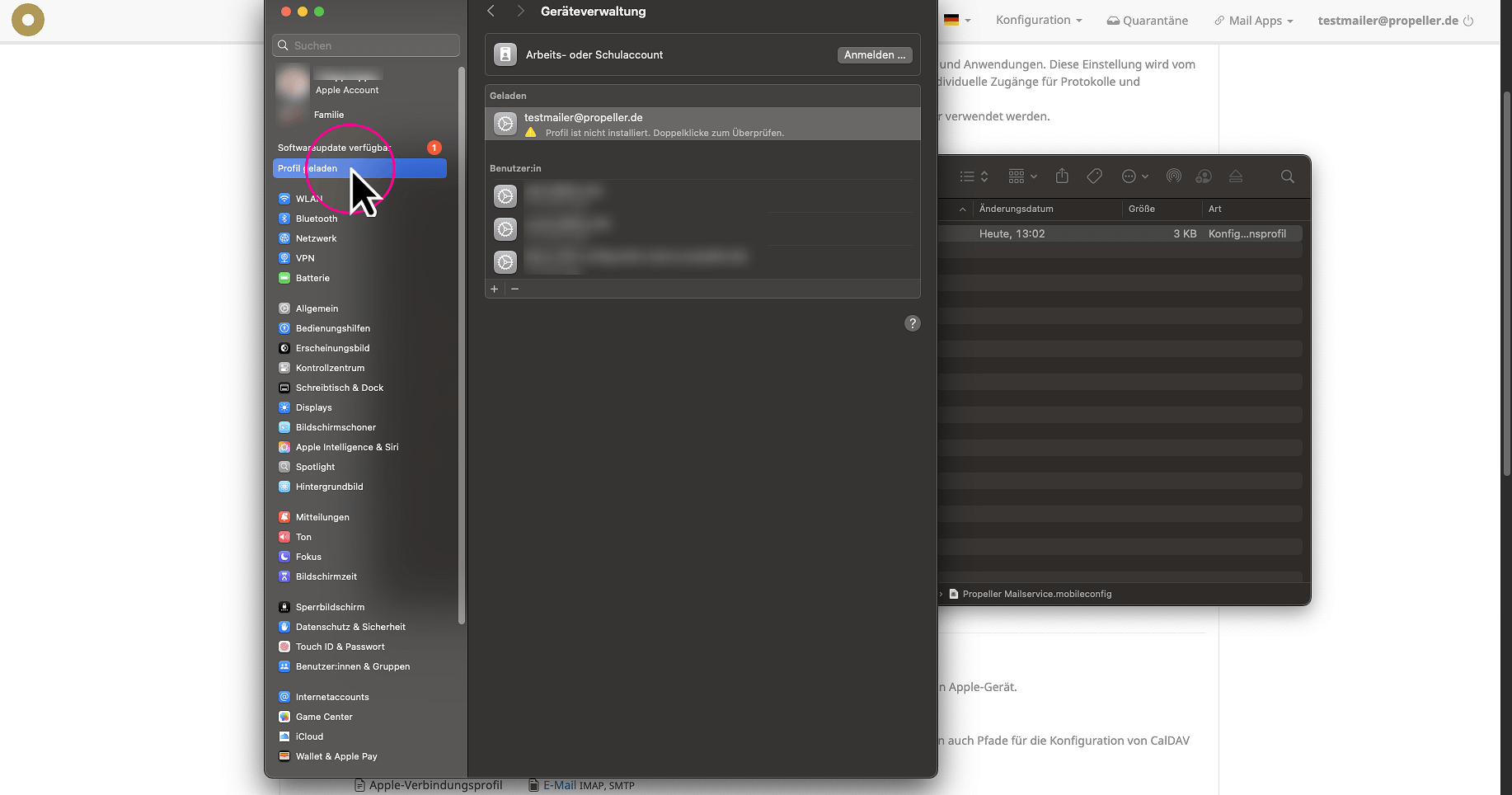
##### 5. Wechsel in die Systemeinstellungen

<span style="white-space: pre-wrap;">Wenn Sie nun die Systemeinstellungen öffnen, finden Sie dort in der Seitenleiste den neuen Punkt </span>**"Profil geladen"**. Klicken Sie darauf, um zur Geräteverwaltung zu gelangen.
![einrichtung_postfach_macos_apple_mail___mittels_profil_step-4.png](https://wiki.propeller.de/uploads/images/gallery/2026-01/scaled-1680-/aigDkA6lTWnaMDR6-einrichtung-postfach-macos-apple-mail-mittels-profil-step-4.png)

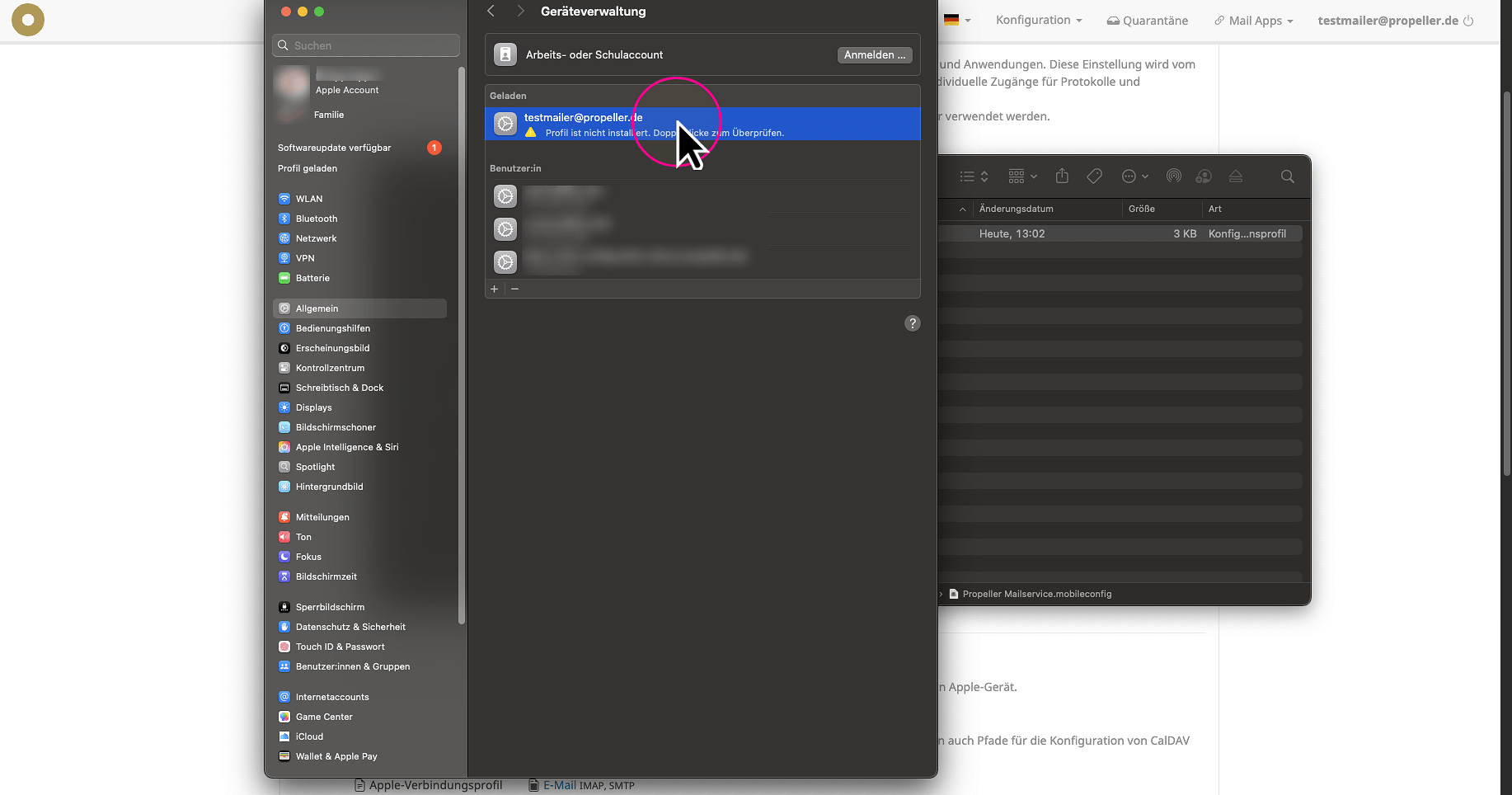
##### 6. Profil öffnen

Doppelklicken Sie auf das neu geladene Profil.
![einrichtung_postfach_macos_apple_mail___mittels_profil_step-5.png](https://wiki.propeller.de/uploads/images/gallery/2026-01/scaled-1680-/sL0M5T5yeRIDGARD-einrichtung-postfach-macos-apple-mail-mittels-profil-step-5.png)

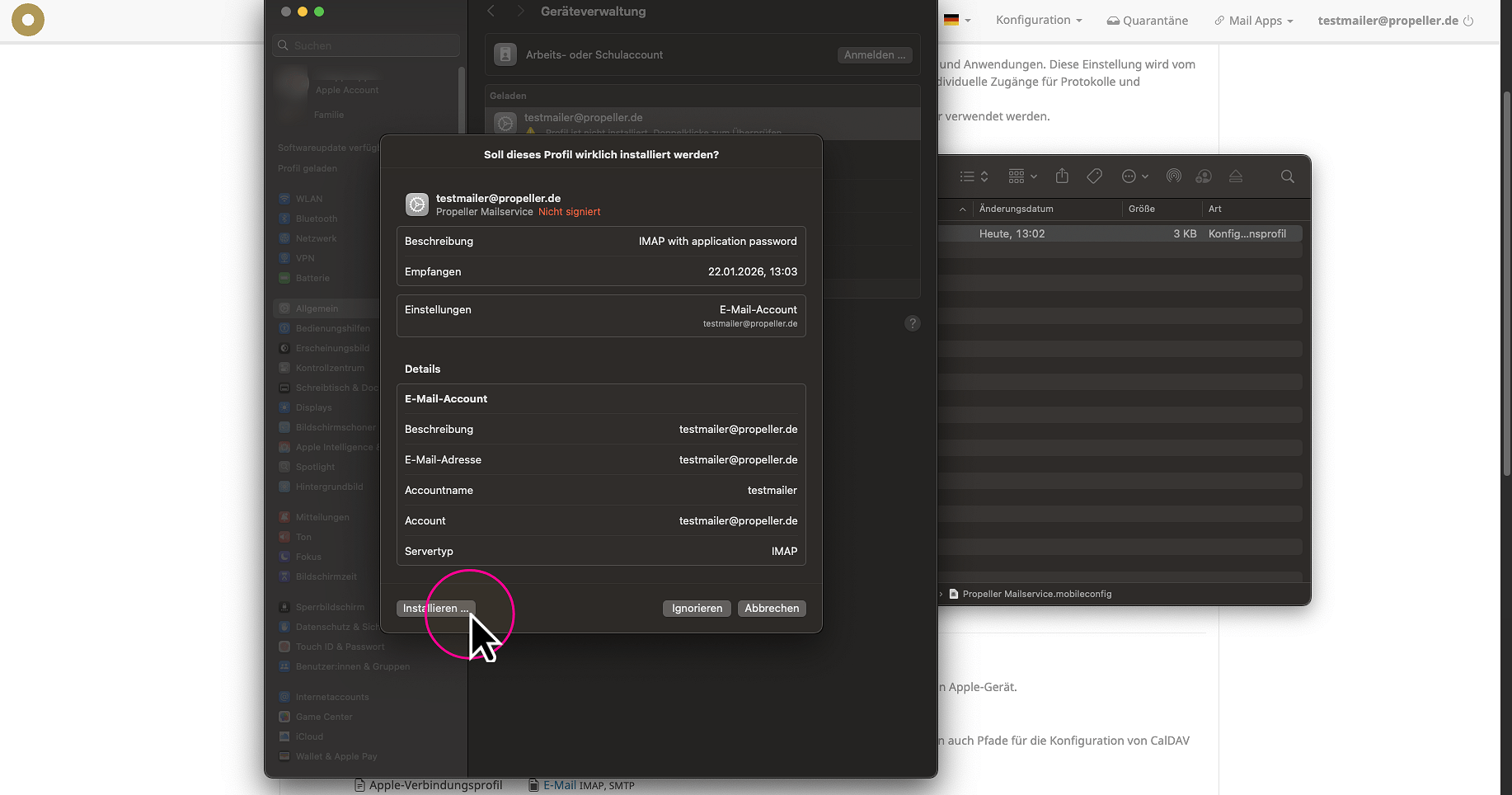
##### 7. Klick auf "Installieren …"

<span style="white-space: pre-wrap;">Es öffnet sich ein Fenster, in dem die Informationen des Konfigurationsprofils aufgelistet werden. Wählen Sie nun </span>**"Installieren"**<span style="white-space: pre-wrap;"> aus.</span>

![einrichtung_postfach_macos_apple_mail___mittels_profil_step-6.png](https://wiki.propeller.de/uploads/images/gallery/2026-01/scaled-1680-/ILFYfdmqafvcIGso-einrichtung-postfach-macos-apple-mail-mittels-profil-step-6.png)

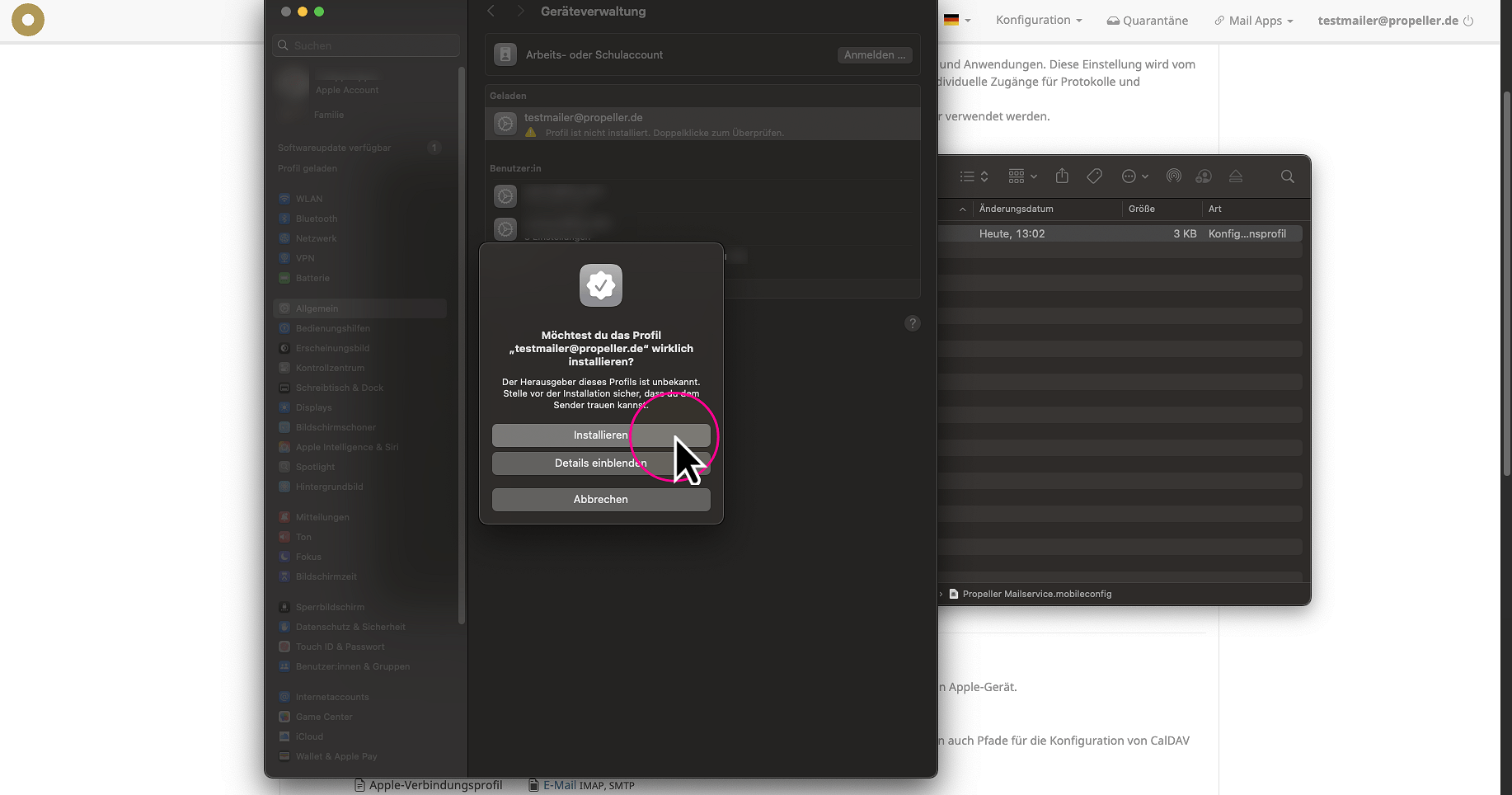
##### 8. Klick auf "Installieren"

<span style="white-space: pre-wrap;">Bestätigen Sie die Installation abschließend erneut mit </span>**"Installieren"**, wenn der Hinweis erscheint, dass der Herausgeber des Profils nicht bekannt ist.
![einrichtung_postfach_macos_apple_mail___mittels_profil_step-7.png](https://wiki.propeller.de/uploads/images/gallery/2026-01/scaled-1680-/WIg5qy94mRPsGslZ-einrichtung-postfach-macos-apple-mail-mittels-profil-step-7.png)

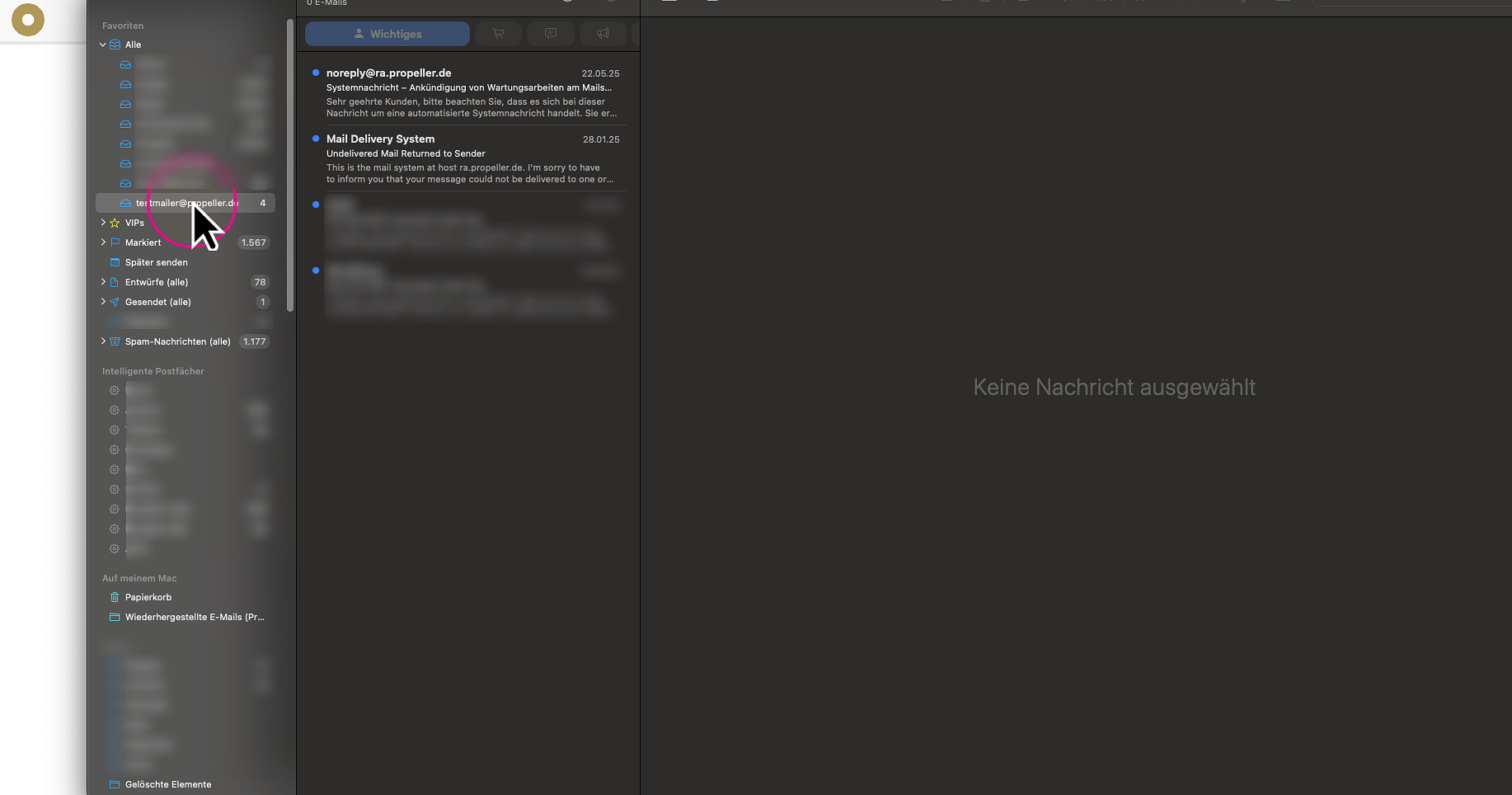
##### 9. Wechsel zu Apple Mail

Damit ist das Postfach vollständig eingerichtet; Sie müssen nichts weiter tun. Sie können das Postfach nun ganz normal in Apple Mail verwenden. Die zuvor geladene Konfigurationsdatei in Ihrem Download-Ordner können Sie nun entfernen (in den Papierkorb verschieben).
![einrichtung_postfach_macos_apple_mail___mittels_profil-step-8.png](https://wiki.propeller.de/uploads/images/gallery/2026-01/scaled-1680-/ELHuaE1R3eEpjeEB-einrichtung-postfach-macos-apple-mail-mittels-profil-step-8.png)

#### Einrichtung Apple Mail Postfach mittels manueller Konfiguration

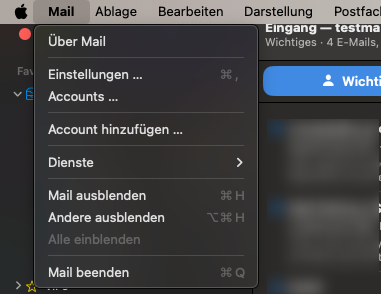
##### 1. Account hinzufügen

Zur manuellen Einrichtung öffnen Sie zunächst **Apple Mail** und wählen in der Menüleiste  
**„Mail“ → „Account hinzufügen…“** aus.

[![einrichtung_apple_mail_postfach___manuelle_konfiguration_step-0.png](https://wiki.propeller.de/uploads/images/gallery/2026-01/scaled-1680-/kK4JmCBPSXty7l80-einrichtung-apple-mail-postfach-manuelle-konfiguration-step-0.png)](https://wiki.propeller.de/uploads/images/gallery/2026-01/kK4JmCBPSXty7l80-einrichtung-apple-mail-postfach-manuelle-konfiguration-step-0.png)
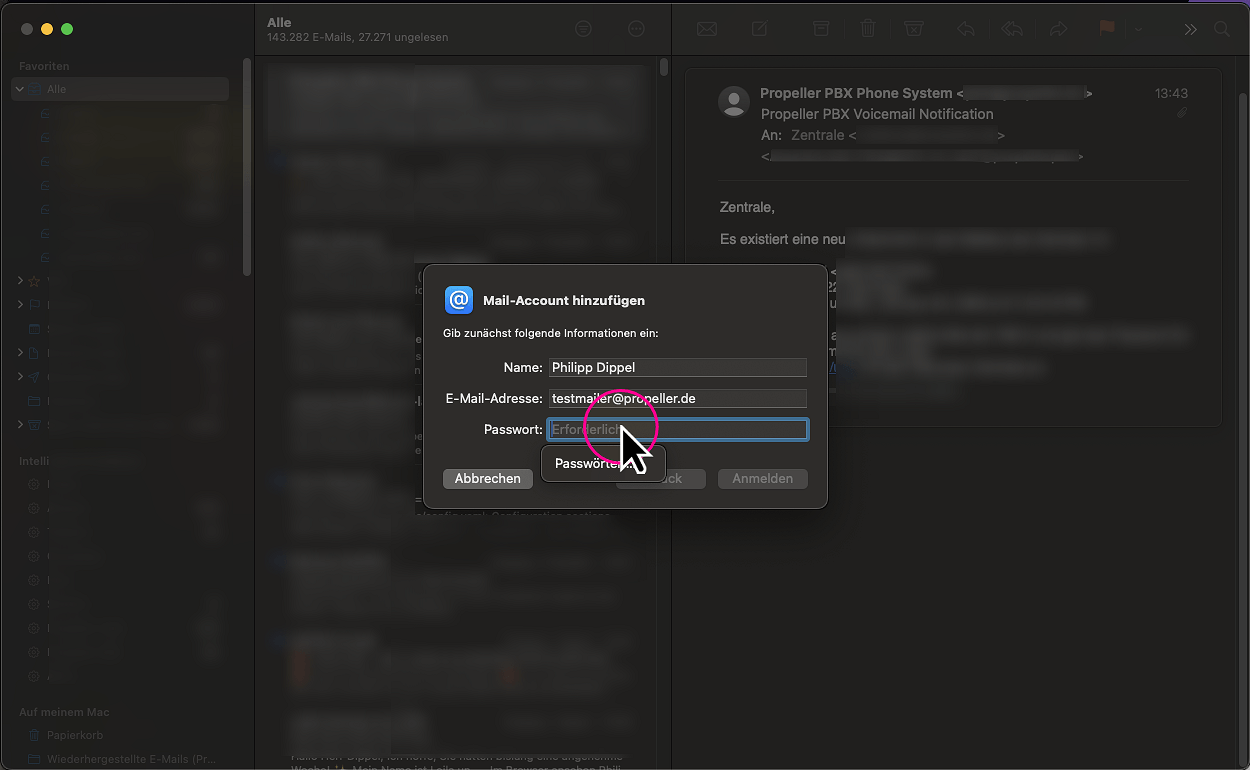
##### 2. Anmeldedaten eingeben

Geben Sie nun Benutzername und Passwort Ihres Postfachs ein.  
Der Benutzername entspricht Ihrer vollständigen E-Mail-Adresse.  
Klicken Sie anschließend auf **„Anmelden“**.

[![einrichtung_apple_mail_postfach___manuelle_konfiguration_step-1.png](https://wiki.propeller.de/uploads/images/gallery/2026-01/scaled-1680-/dBB0CXPhQAdHV4zX-einrichtung-apple-mail-postfach-manuelle-konfiguration-step-1.png)](https://wiki.propeller.de/uploads/images/gallery/2026-01/dBB0CXPhQAdHV4zX-einrichtung-apple-mail-postfach-manuelle-konfiguration-step-1.png)
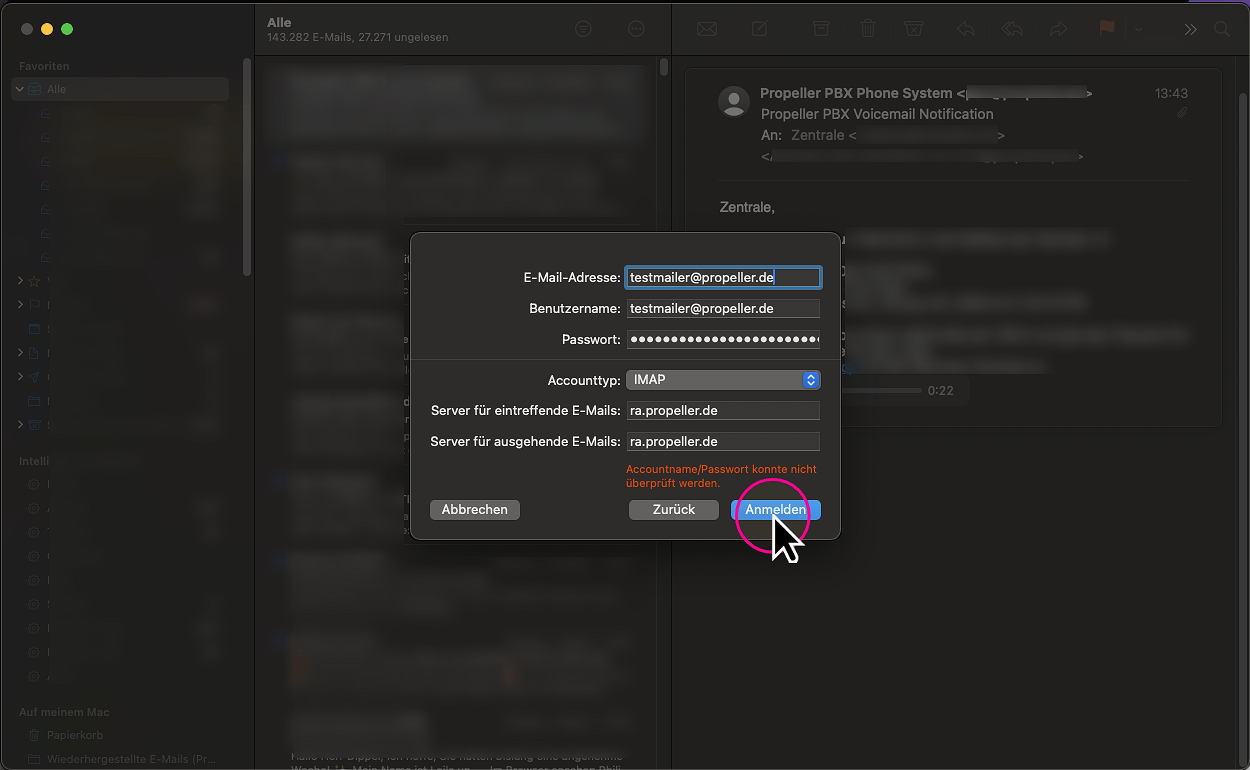
##### 3. Serverdaten konfigurieren

Sollte der Hinweis **„Accountname/Passwort konnte nicht überprüft werden“** erscheinen und sich die erweiterten Konfigurationsfelder öffnen, geben Sie die Daten wie folgt ein:

- **Benutzername:** vollständige E-Mail-Adresse
- **Accounttyp:** IMAP
- **Server für eintreffende E-Mails:** `ra.propeller.de`
- **Server für ausgehende E-Mails:** `ra.propeller.de`

(Eine vollständige Auflistung aller Konfigurationsdaten finden Sie hier [Servereinstellungen](https://wiki.propeller.de/books/e-mail/page/servereinstellungen "Servereinstellungen"))

Klicken Sie anschließend erneut auf **„Anmelden“**.

[![einrichtung_apple_mail_postfach___manuelle_konfiguration_step-2.png](https://wiki.propeller.de/uploads/images/gallery/2026-01/scaled-1680-/Aq2WrhqIL3PCsEsY-einrichtung-apple-mail-postfach-manuelle-konfiguration-step-2.png)](https://wiki.propeller.de/uploads/images/gallery/2026-01/Aq2WrhqIL3PCsEsY-einrichtung-apple-mail-postfach-manuelle-konfiguration-step-2.png)
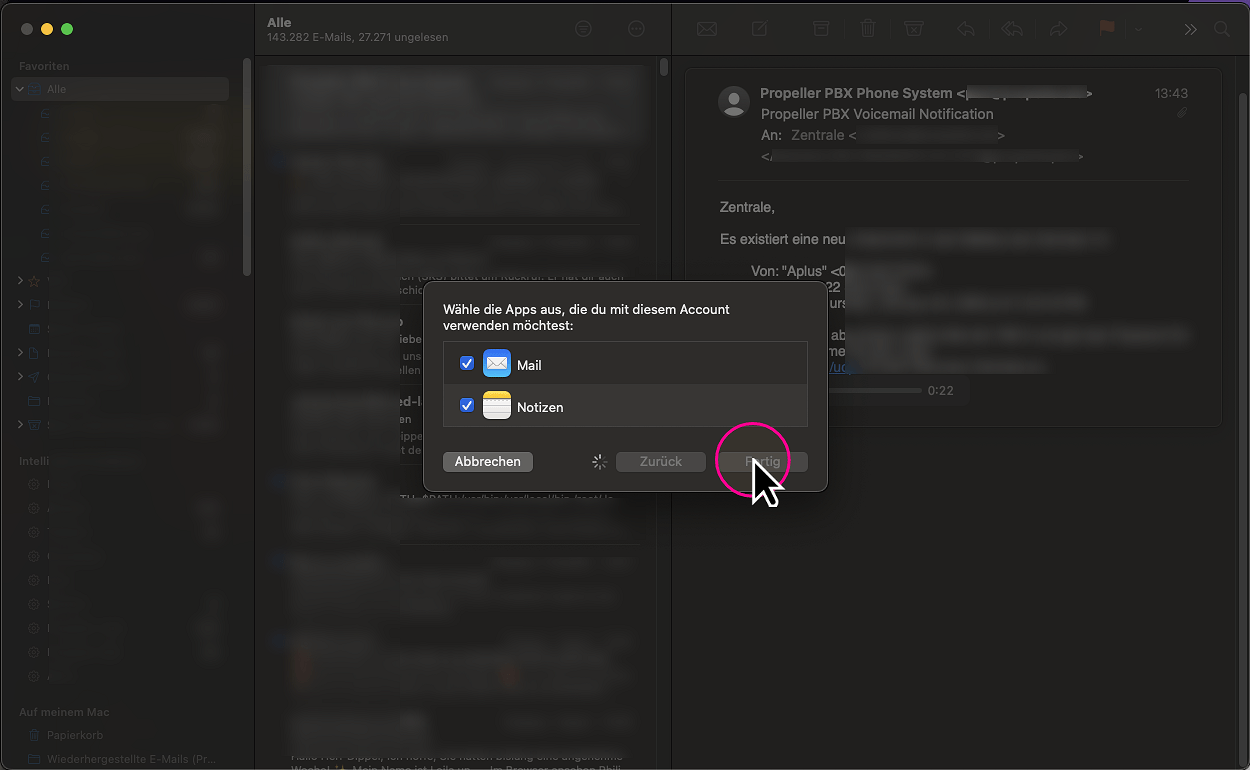
##### 4. Apps auswählen

Im nächsten Schritt können Sie auswählen, für welche Apps der Account verwendet werden soll.  
Standardmäßig sind **Mail** und **Notizen** aktiviert.  
Falls Sie keine Notizen über diesen Account verwalten möchten, können Sie diese Option deaktivieren.  
Bestätigen Sie abschließend mit **„Fertig“**.

[![einrichtung_apple_mail_postfach___manuelle_konfiguration_step-3.png](https://wiki.propeller.de/uploads/images/gallery/2026-01/scaled-1680-/fhGE3jZVHEhS49aW-einrichtung-apple-mail-postfach-manuelle-konfiguration-step-3.png)](https://wiki.propeller.de/uploads/images/gallery/2026-01/fhGE3jZVHEhS49aW-einrichtung-apple-mail-postfach-manuelle-konfiguration-step-3.png)
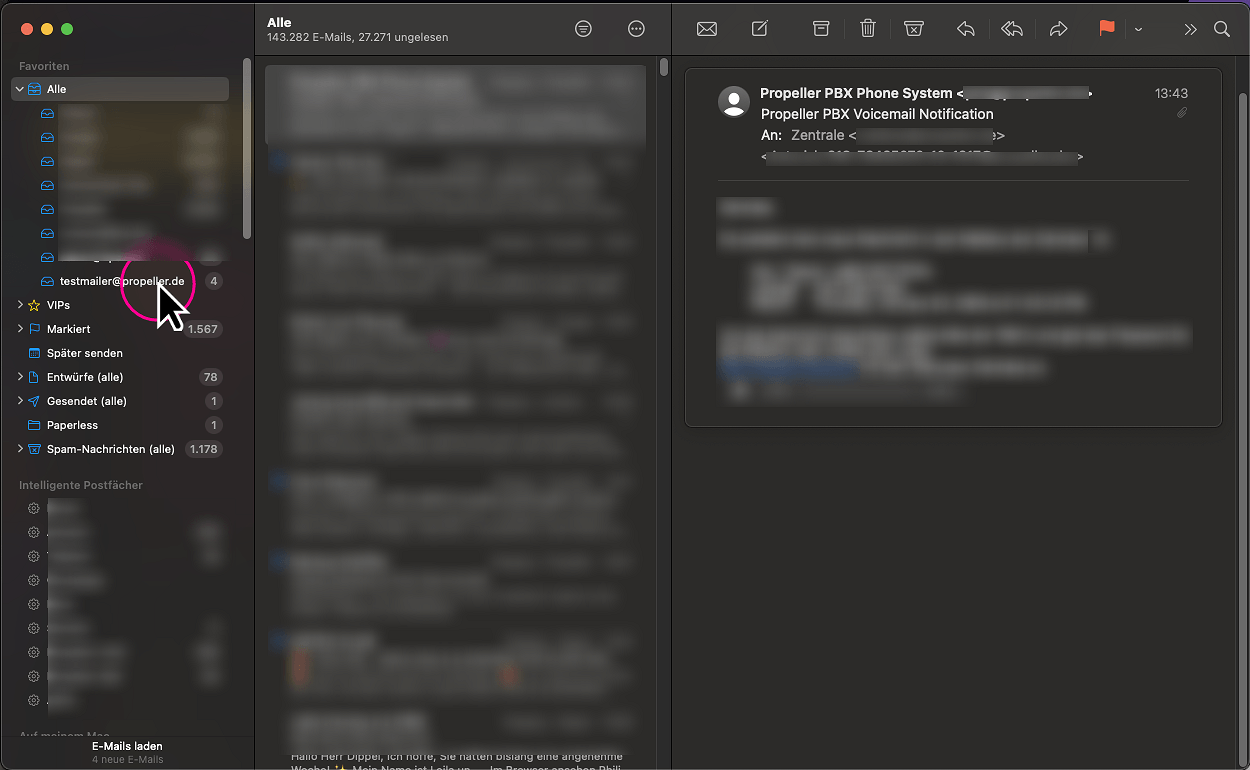
##### 5. Fertigstellung der Einrichtung

Der E-Mail-Account ist nun vollständig eingerichtet und direkt einsatzbereit.

[![einrichtung_apple_mail_postfach___manuelle_konfiguration_step-4.png](https://wiki.propeller.de/uploads/images/gallery/2026-01/scaled-1680-/U10f2IDpUoqPOOFi-einrichtung-apple-mail-postfach-manuelle-konfiguration-step-4.png)](https://wiki.propeller.de/uploads/images/gallery/2026-01/U10f2IDpUoqPOOFi-einrichtung-apple-mail-postfach-manuelle-konfiguration-step-4.png)
# iOS Mail


# Outlook


# Thunderbird

# Einrichtung Mailpostfach Thunderbird

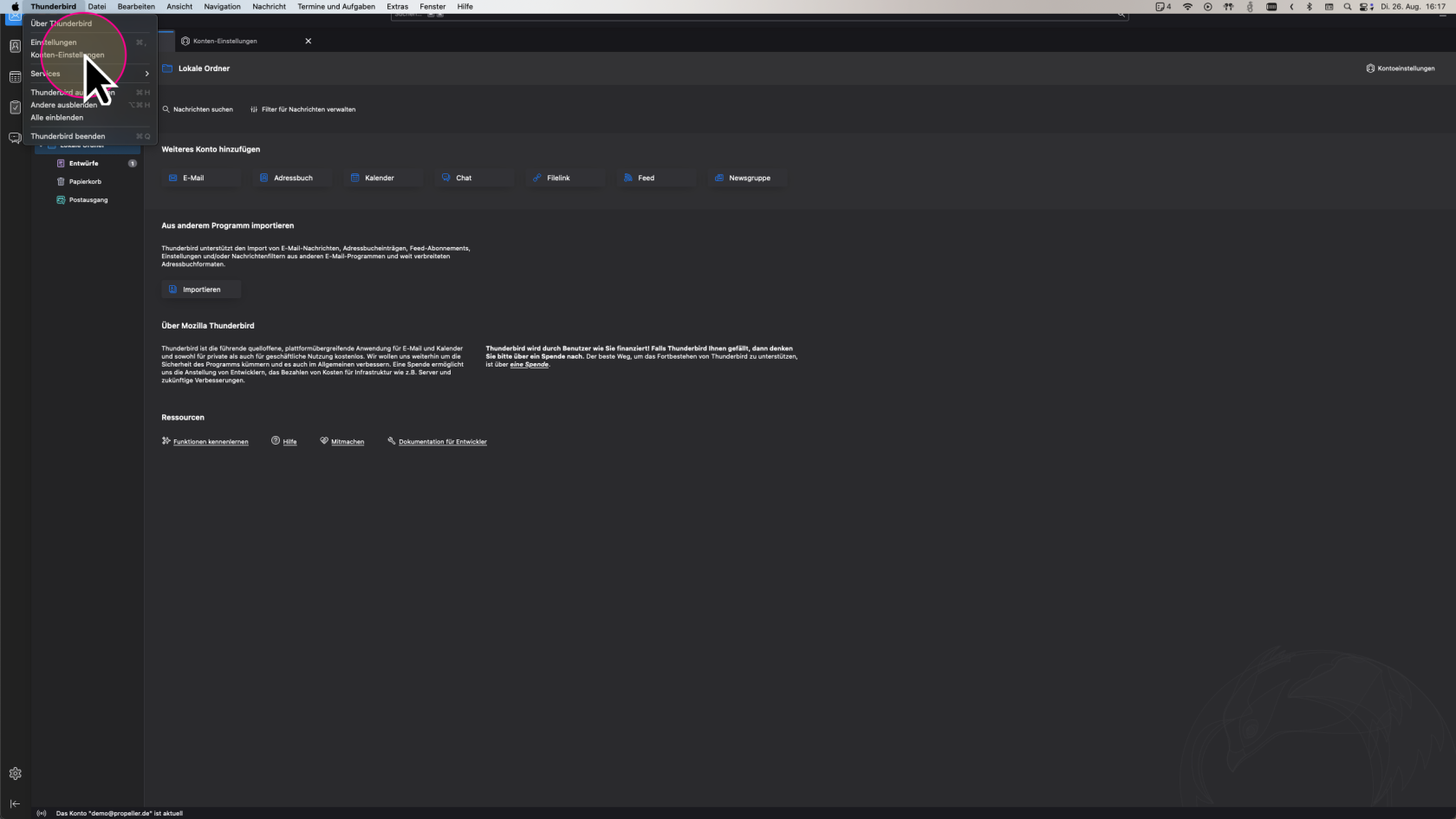
### 1. Klick "Konten-Einstellungen"
Als erster Schritt muss auf die Konten-Einstellungen gegangen werden


[![propeller___einrichtung_mailpostfach_thunderbird___26_08_2025_step-0.png](https://wiki.propeller.de/uploads/images/gallery/2025-08/scaled-1680-/e94X1GmlosE850Qh-propeller-einrichtung-mailpostfach-thunderbird-26-08-2025-step-0.png)](https://wiki.propeller.de/uploads/images/gallery/2025-08/e94X1GmlosE850Qh-propeller-einrichtung-mailpostfach-thunderbird-26-08-2025-step-0.png)


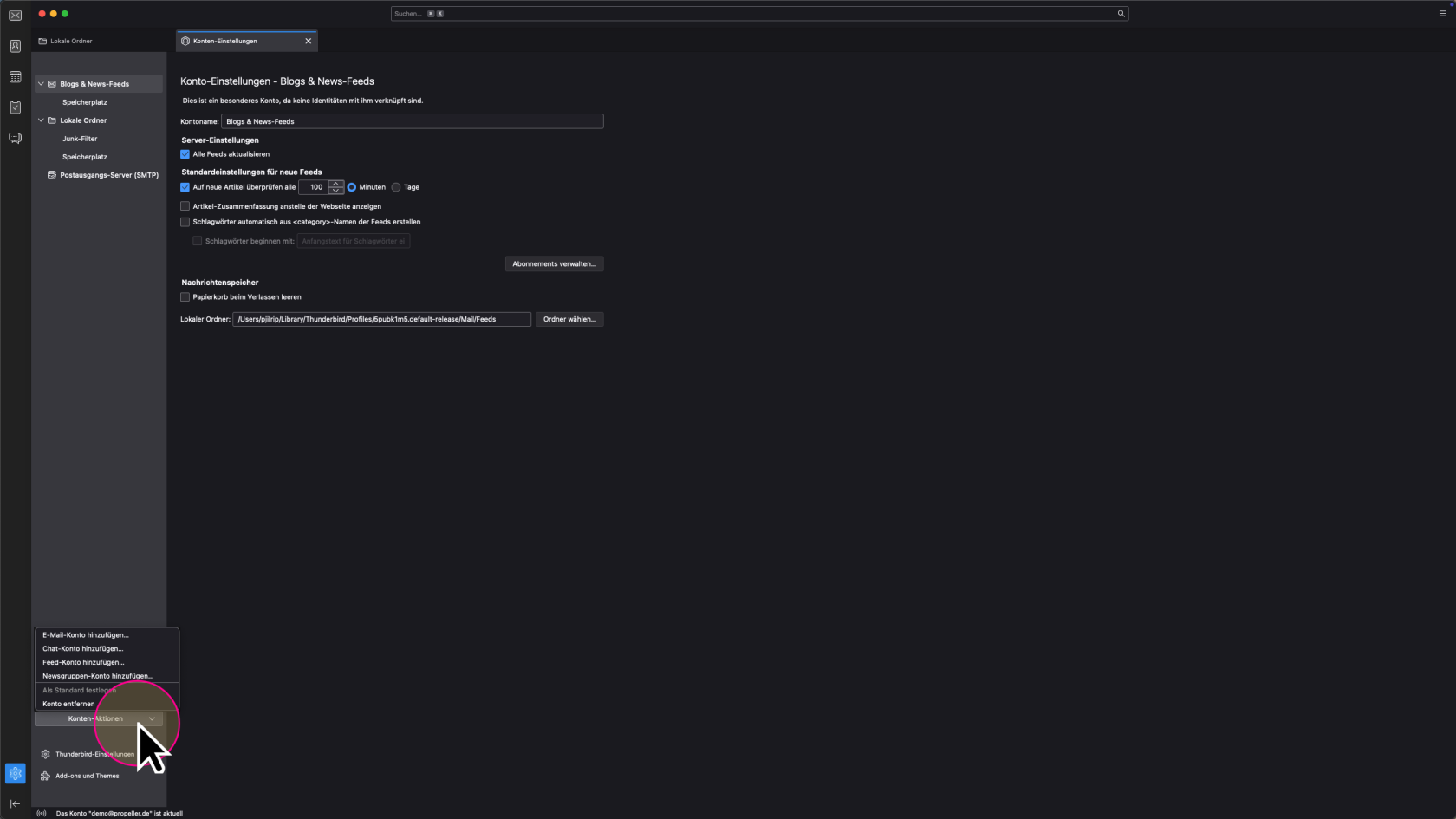
### 2. Klick "Konten-Einstellungen"

[![propeller___einrichtung_mailpostfach_thunderbird___26_08_2025_step-1.png](https://wiki.propeller.de/uploads/images/gallery/2025-08/scaled-1680-/a8jxT1AClVC8hb8f-propeller-einrichtung-mailpostfach-thunderbird-26-08-2025-step-1.png)](https://wiki.propeller.de/uploads/images/gallery/2025-08/a8jxT1AClVC8hb8f-propeller-einrichtung-mailpostfach-thunderbird-26-08-2025-step-1.png)

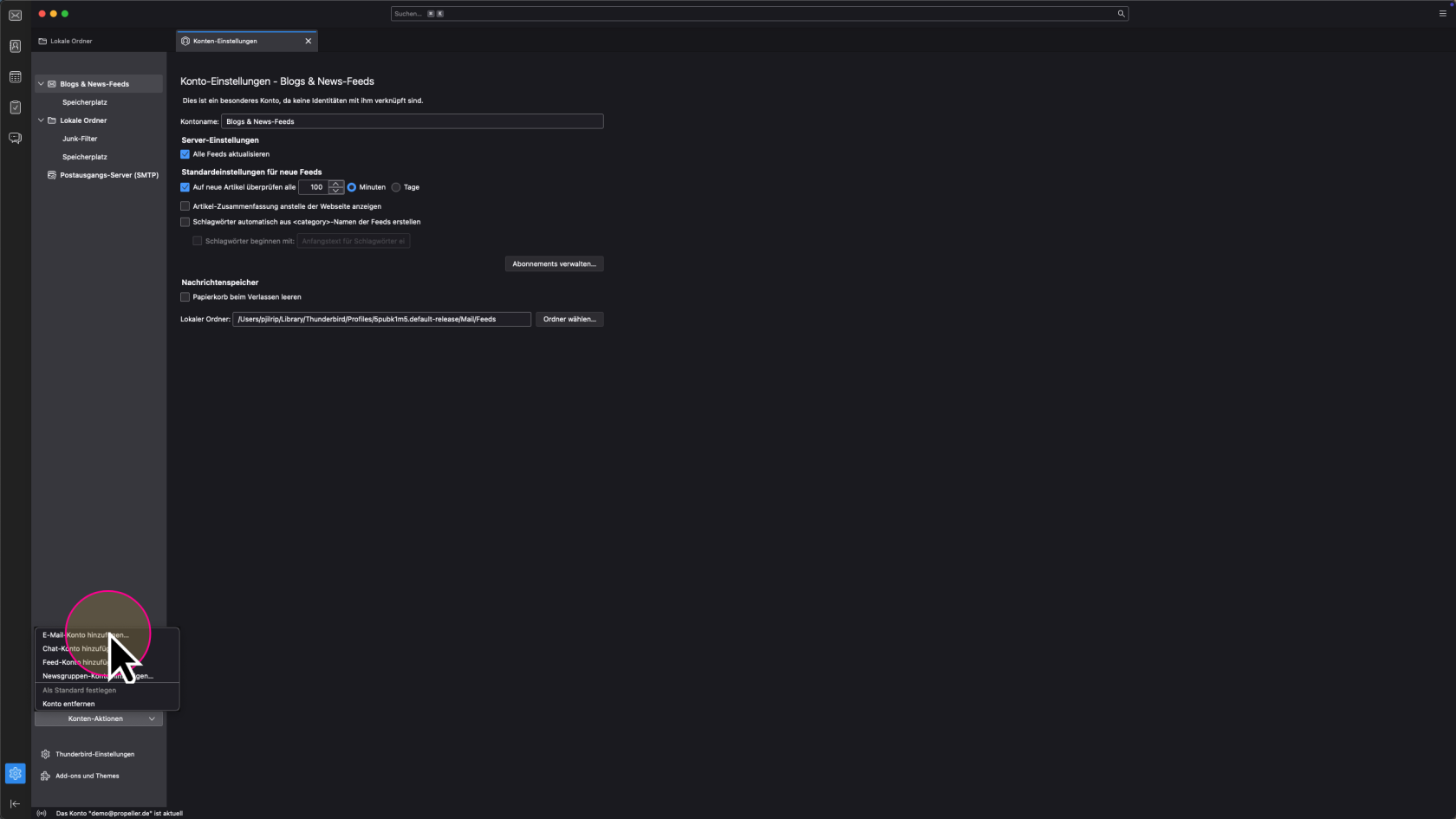
### 3. Klick "E-Mail Konto hinzufügen"

[![propeller___einrichtung_mailpostfach_thunderbird___26_08_2025_step-2.png](https://wiki.propeller.de/uploads/images/gallery/2025-08/scaled-1680-/7bRE0AQYMioSgi3O-propeller-einrichtung-mailpostfach-thunderbird-26-08-2025-step-2.png)](https://wiki.propeller.de/uploads/images/gallery/2025-08/7bRE0AQYMioSgi3O-propeller-einrichtung-mailpostfach-thunderbird-26-08-2025-step-2.png)

### 4. Klick "Konto einrichten"
Tragen Sie zun&auml;chst die E-Mail Adresse und das zugeh&ouml;rige Passwort ein. 

[![propeller___einrichtung_mailpostfach_thunderbird___26_08_2025_step-3.png](https://wiki.propeller.de/uploads/images/gallery/2025-08/scaled-1680-/2IuEX8I2J31SFvpw-propeller-einrichtung-mailpostfach-thunderbird-26-08-2025-step-3.png)](https://wiki.propeller.de/uploads/images/gallery/2025-08/2IuEX8I2J31SFvpw-propeller-einrichtung-mailpostfach-thunderbird-26-08-2025-step-3.png)

### 5. Klick "Konto einrichten"
Klicken Sie anschlie&szlig;end auf "Manuelle Einrichtung"


[![propeller___einrichtung_mailpostfach_thunderbird___26_08_2025_step-4.png](https://wiki.propeller.de/uploads/images/gallery/2025-08/scaled-1680-/e8lTBnGStQOI6aQi-propeller-einrichtung-mailpostfach-thunderbird-26-08-2025-step-4.png)](https://wiki.propeller.de/uploads/images/gallery/2025-08/e8lTBnGStQOI6aQi-propeller-einrichtung-mailpostfach-thunderbird-26-08-2025-step-4.png)


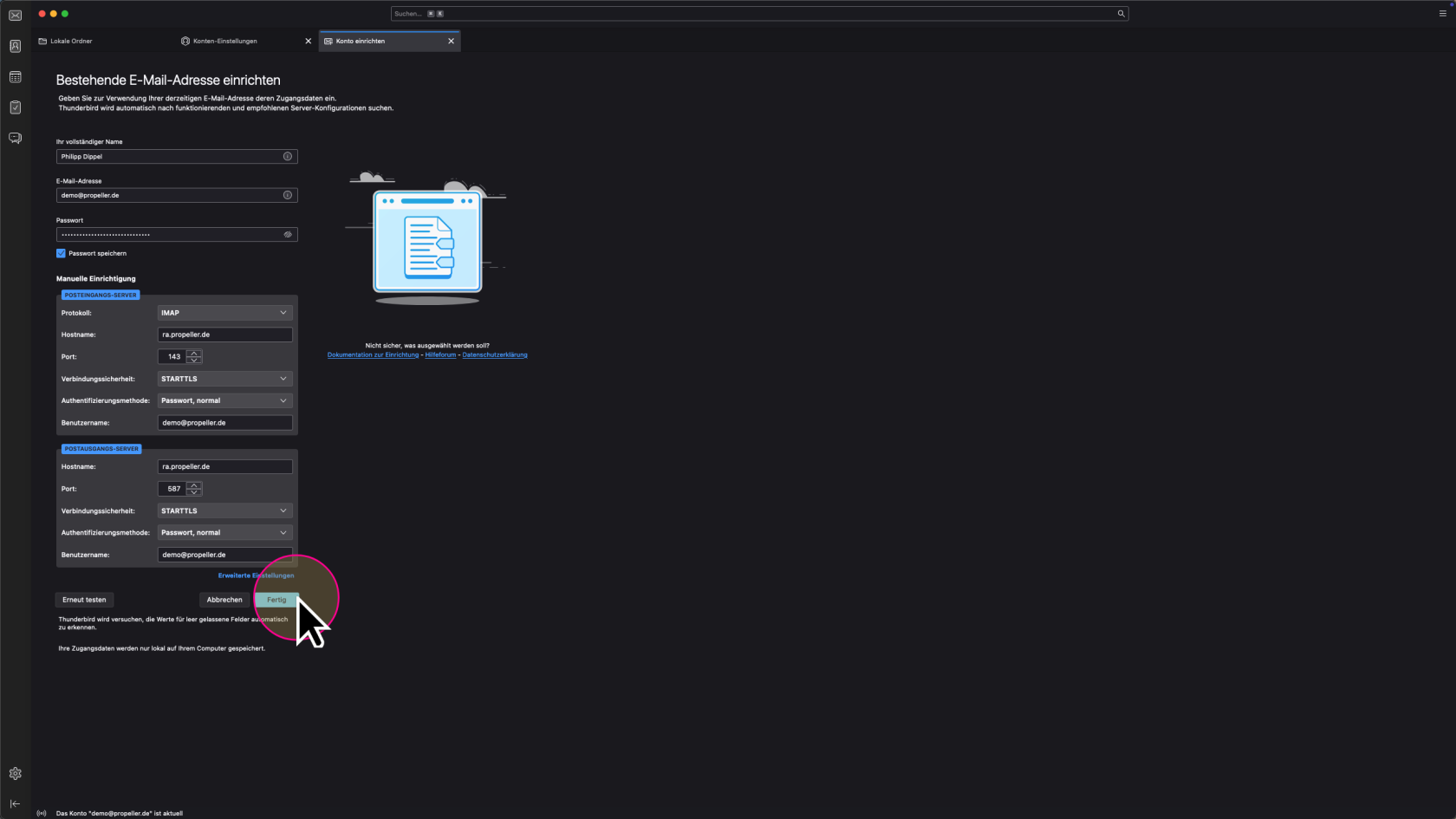
### 6. Klick "Konto einrichten"
**W&auml;hlen Sie sowohl beim eingehenden als auch beim ausgehenden Mailserver die Verbindungssicherheit "STARTTLS" aus.**

Der Benutzername entspricht immer der E-Mail-Adresse.

Port beim eingehenden Mailserver (Protokoll "IMAP"): **143**

Port beim ausgehenden Mailserver: **587**

Der Hostname ist in beiden F&auml;llen **ra.propller.de**

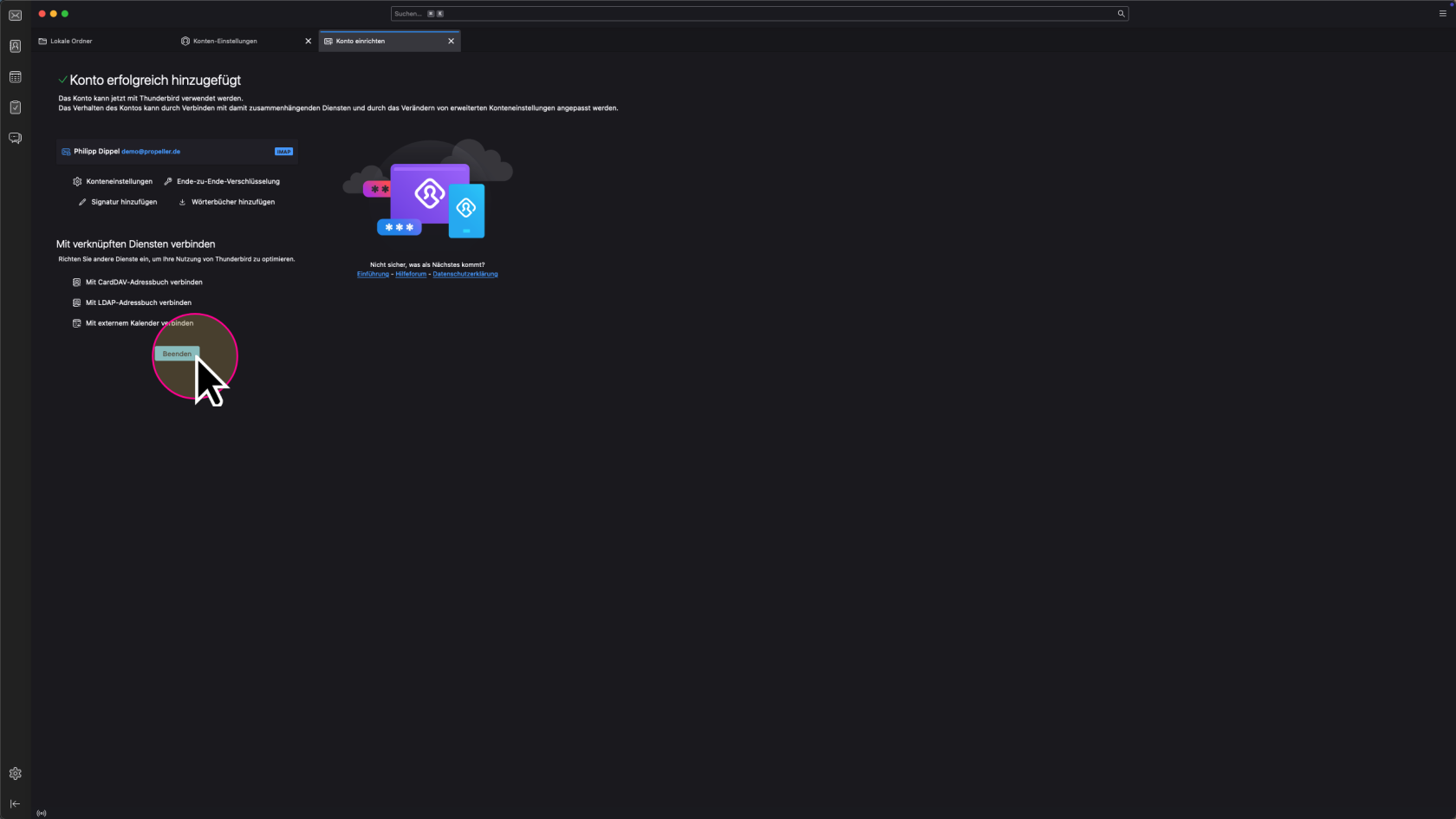
Mit Klick auf "Fertig" ist das Konto eingerichtet. 

[![propeller___einrichtung_mailpostfach_thunderbird___26_08_2025_step-5.png](https://wiki.propeller.de/uploads/images/gallery/2025-08/scaled-1680-/yxo5r6LRIzNtJTnK-propeller-einrichtung-mailpostfach-thunderbird-26-08-2025-step-5.png)](https://wiki.propeller.de/uploads/images/gallery/2025-08/yxo5r6LRIzNtJTnK-propeller-einrichtung-mailpostfach-thunderbird-26-08-2025-step-5.png)


### 7. Klick "Konto einrichten"


[![propeller___einrichtung_mailpostfach_thunderbird___26_08_2025_step-6.png](https://wiki.propeller.de/uploads/images/gallery/2025-08/scaled-1680-/LAsQJRWyrkjCAAFu-propeller-einrichtung-mailpostfach-thunderbird-26-08-2025-step-6.png)](https://wiki.propeller.de/uploads/images/gallery/2025-08/LAsQJRWyrkjCAAFu-propeller-einrichtung-mailpostfach-thunderbird-26-08-2025-step-6.png)