
Apple Mail
Einrichtung eines propeller-Postfachs in Apple Mail
Die Postfächer, die wir Ihnen bereitstellen, können entweder manuell mittels der Konfigurationsdaten eingerichtet werden oder komfortabler über ein Konfigurationsprofil, welches wir Ihnen bereitstellen.
Einrichtung eines Postfachs in Apple Mail mittels Konfigurationsprofil
1. Klick auf "Anmelden"
Zunächst benötigen Sie das Konfigurationsprofil für Ihr Mailpostfach. Melden Sie sich hierzu zuerst unter https://ra.propeller.de über die Weboberfläche des Mailservers an.
Verwenden Sie als Zugangsdaten Ihre vollständige E-Mail-Adresse als Benutzername sowie das zugehörige Passwort des Postfachs.
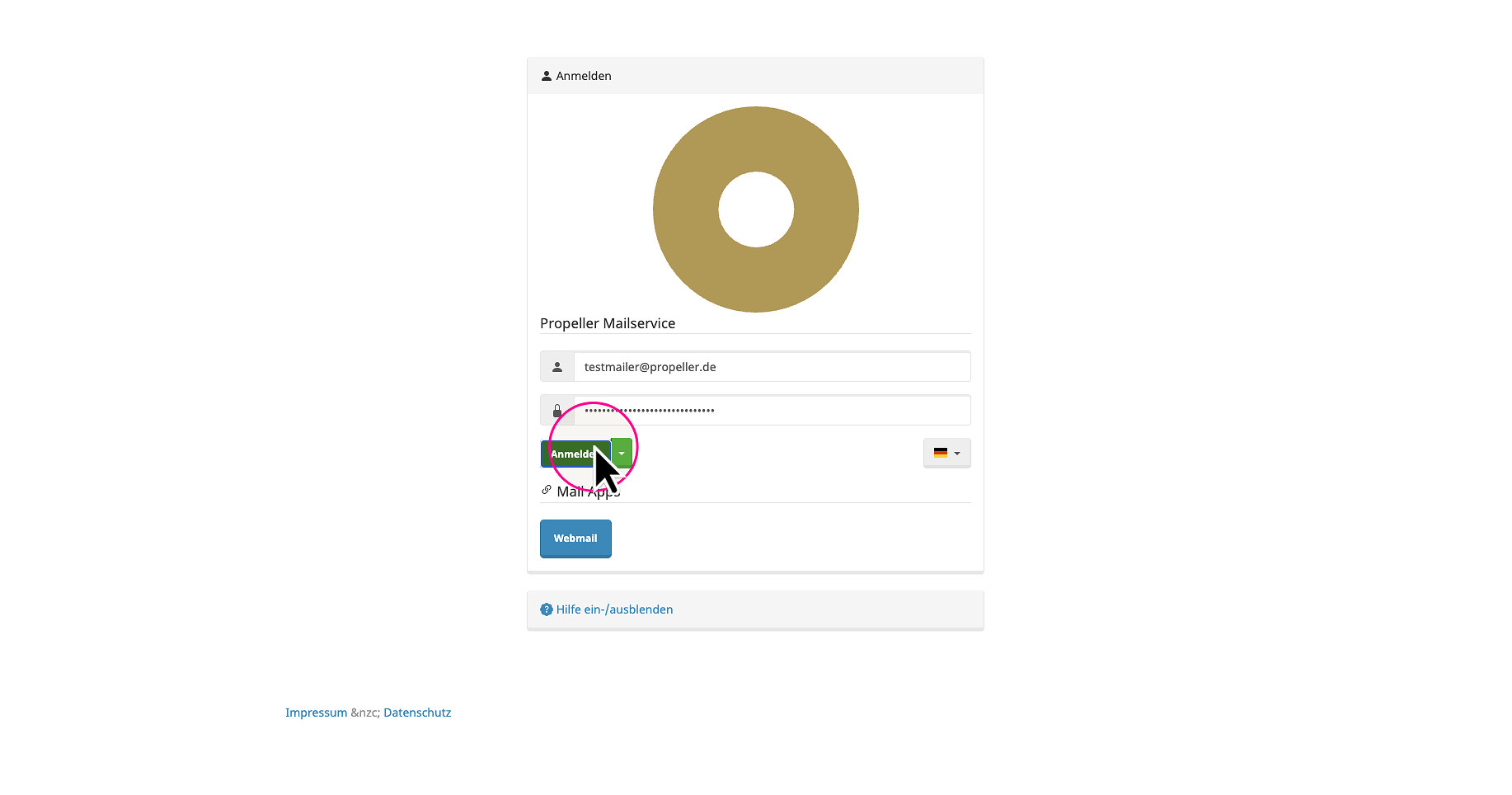
2. Download der Konfiguration für Apple-Geräte
Scrollen Sie nach dem Login auf der ersten Seite, auf der Sie sich befinden (Reiter "Mailbox" -> "Allgemein"), nach unten, bis Sie zu dem Abschnitt "Apple-Verbindungsprofil mit App-Passwort:" gelangen und klicken Sie dort auf den Link "E-Mail". Wenn Sie zudem die Kalender- und Adressbuchfunktionalität des Postfachs verwenden möchten, können Sie alternativ auch auf den Link "E-Mail, Kalender und Adressbücher" klicken.
Mit Klick auf den Link wird ein Apple-Profil inklusive Passwort erstellt und heruntergeladen.
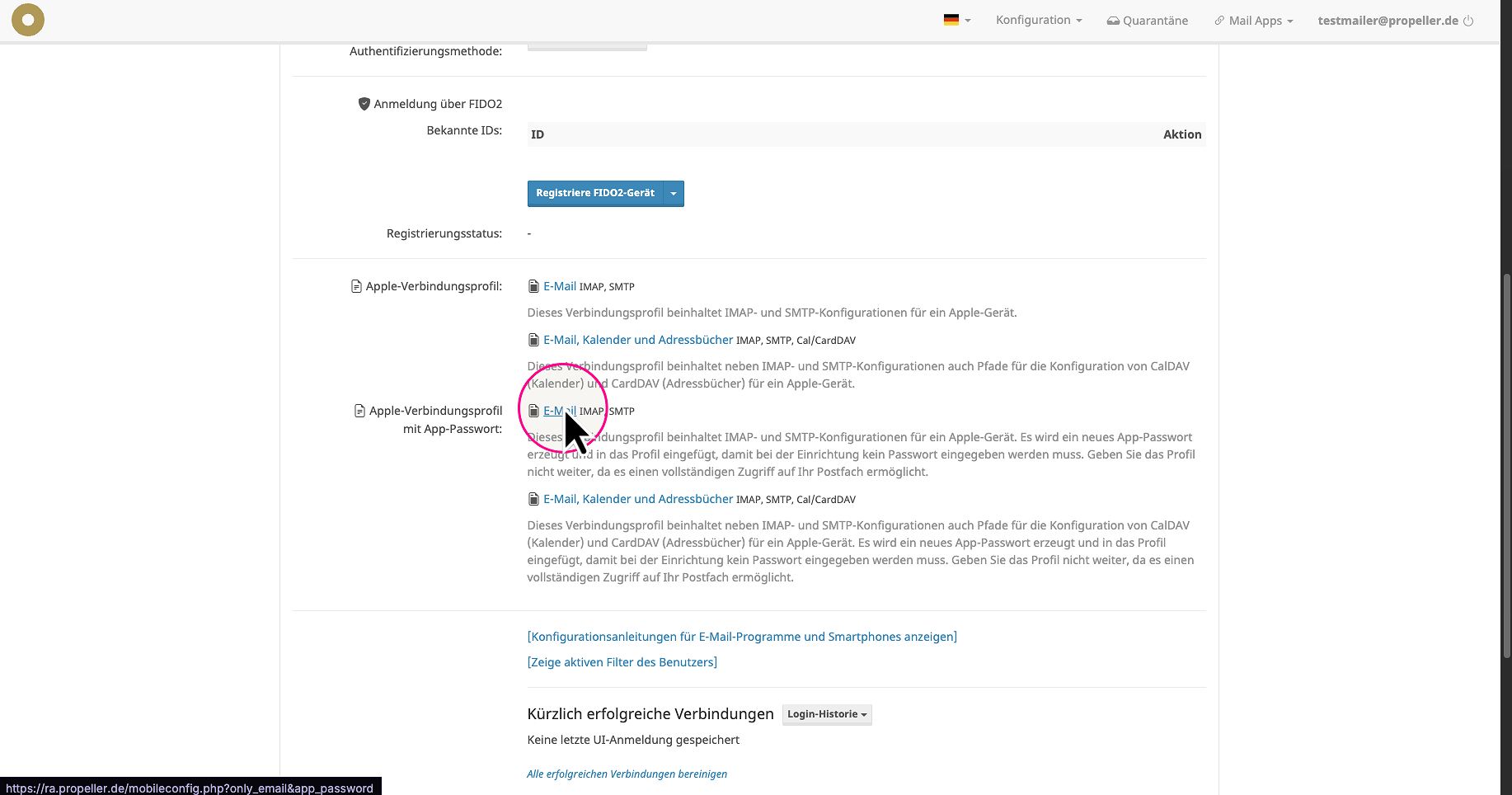
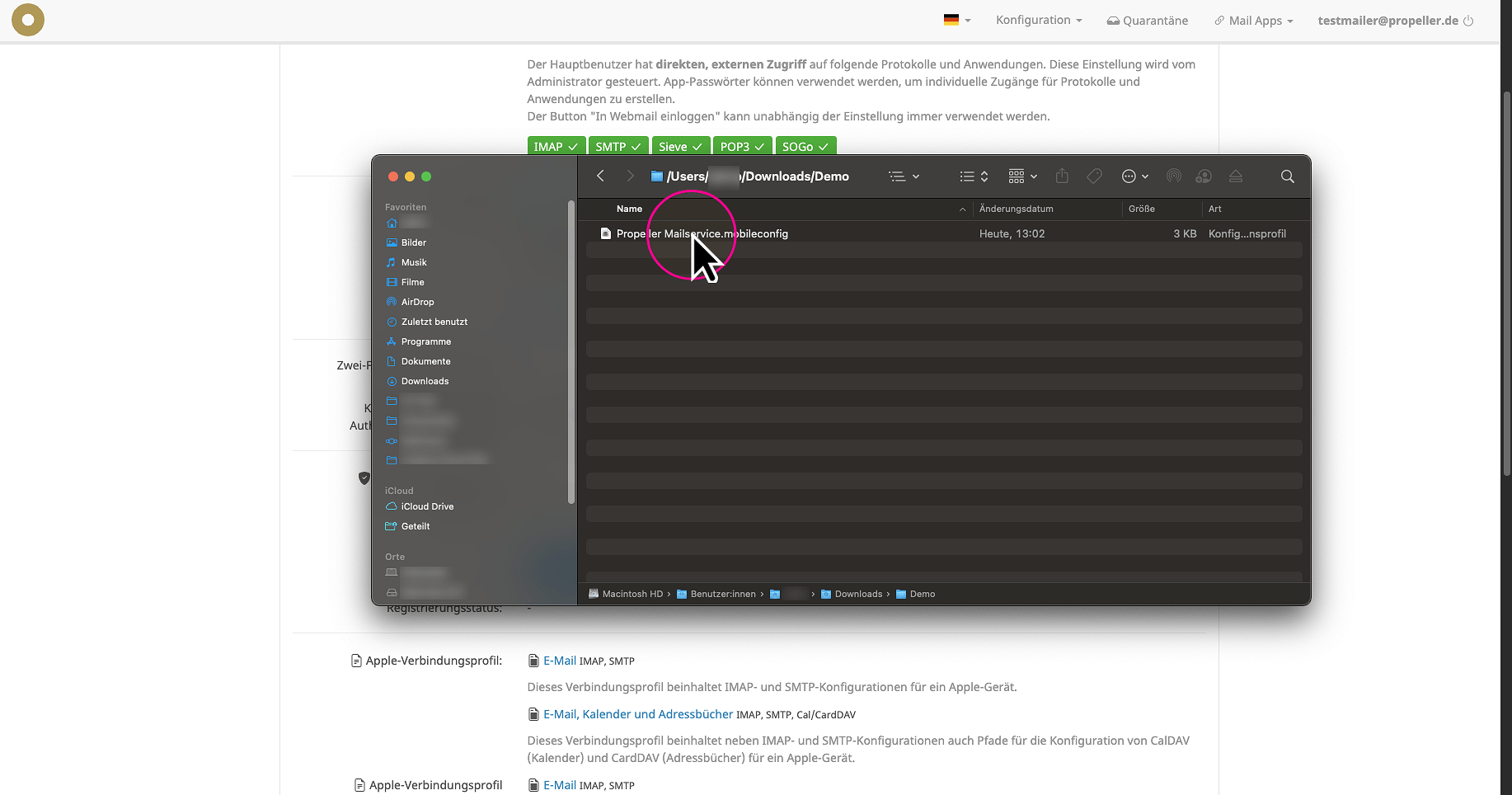
3. Öffnen der Konfigurationsdatei
Wechseln Sie nun im Finder zur heruntergeladenen Datei (standardmäßig befindet sich diese im Ordner "Downloads") mit dem Namen "Propeller Mailservice.mobileconfig" und öffnen Sie diese per Doppelklick.
WICHTIG: Geben Sie die Datei niemals an Dritte weiter, da sie das Passwort für das Postfach beinhaltet und somit vollen Zugriff auf Ihr Postfach ermöglicht.
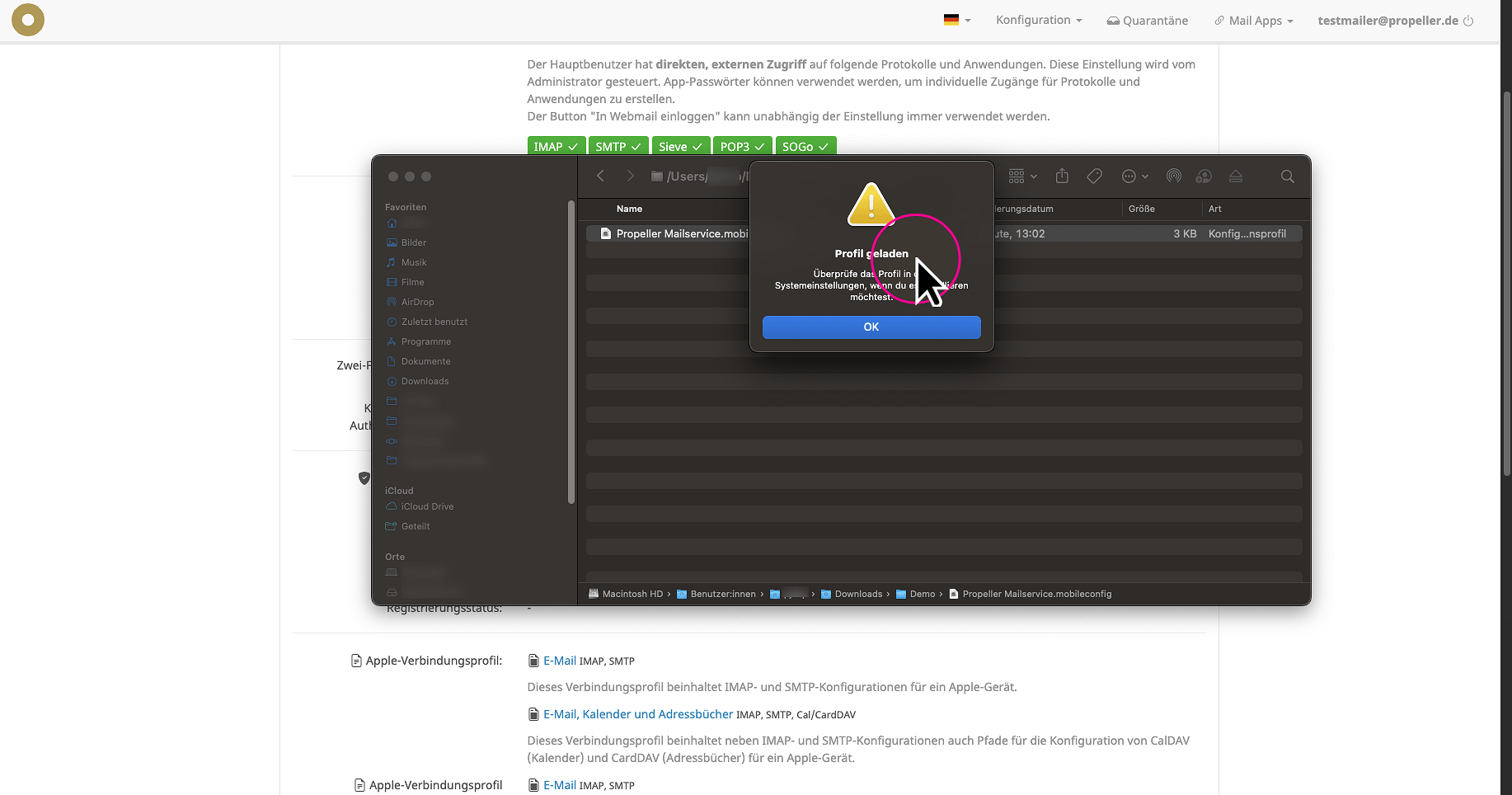
4. Profil geladen
Sie erhalten einen Hinweis, dass das Profil geladen wurde und nun in den Systemeinstellungen installiert bzw. aktiviert werden muss.
5. Wechsel in die Systemeinstellungen
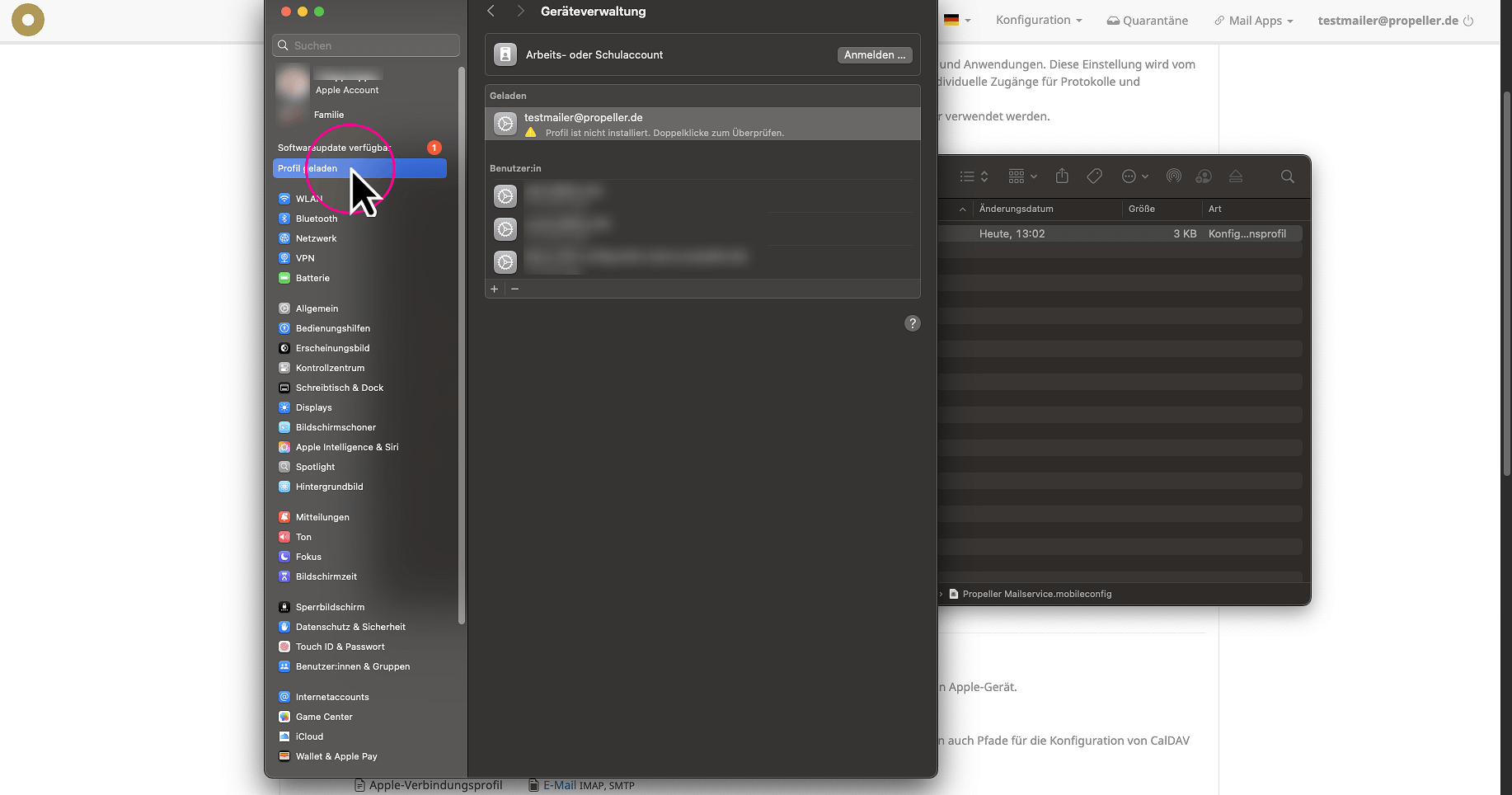
Wenn Sie nun die Systemeinstellungen öffnen, finden Sie dort in der Seitenleiste den neuen Punkt "Profil geladen". Klicken Sie darauf, um zur Geräteverwaltung zu gelangen.
6. Profil öffnen
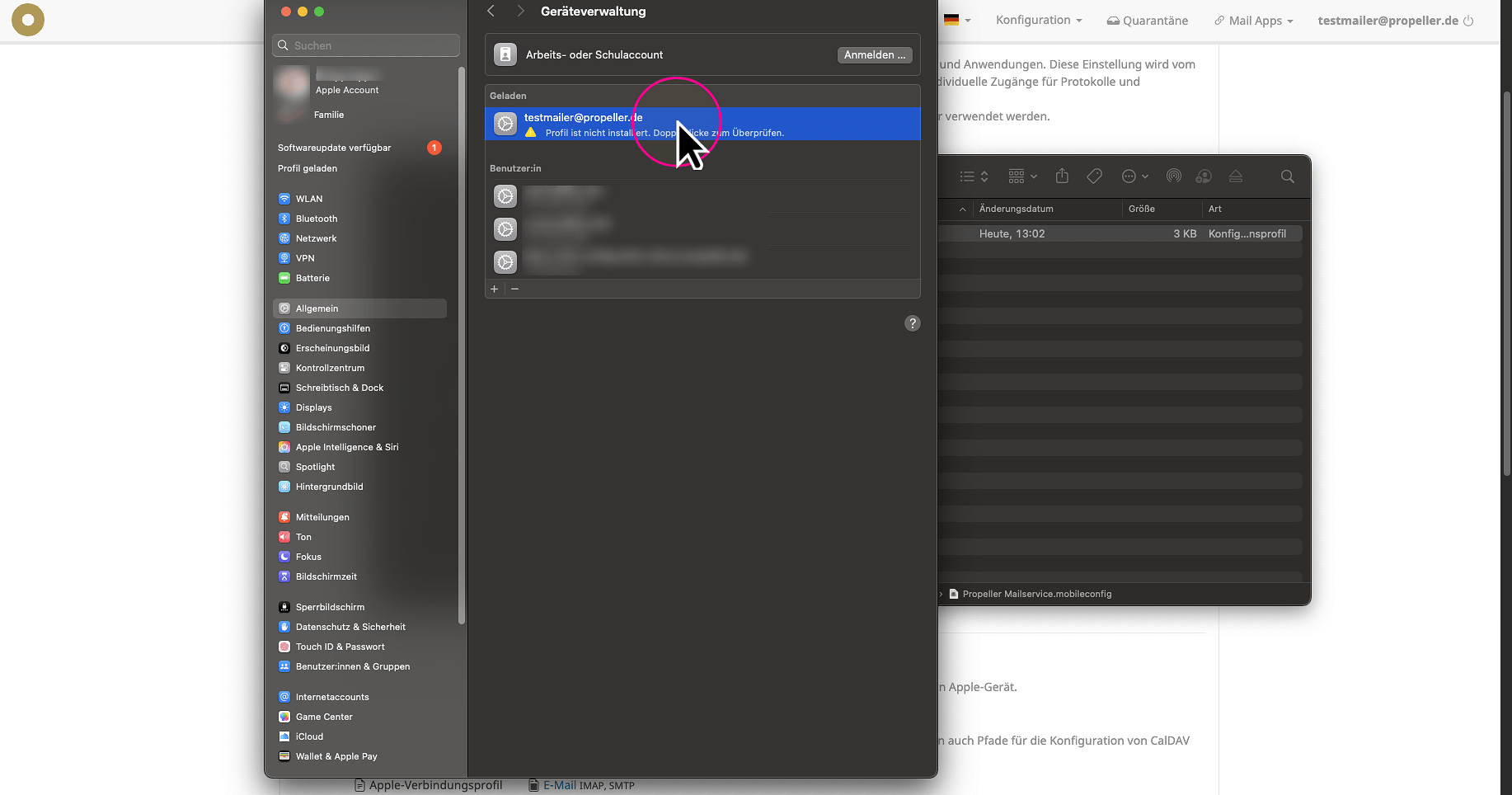
Doppelklicken Sie auf das neu geladene Profil.
7. Klick auf "Installieren …"
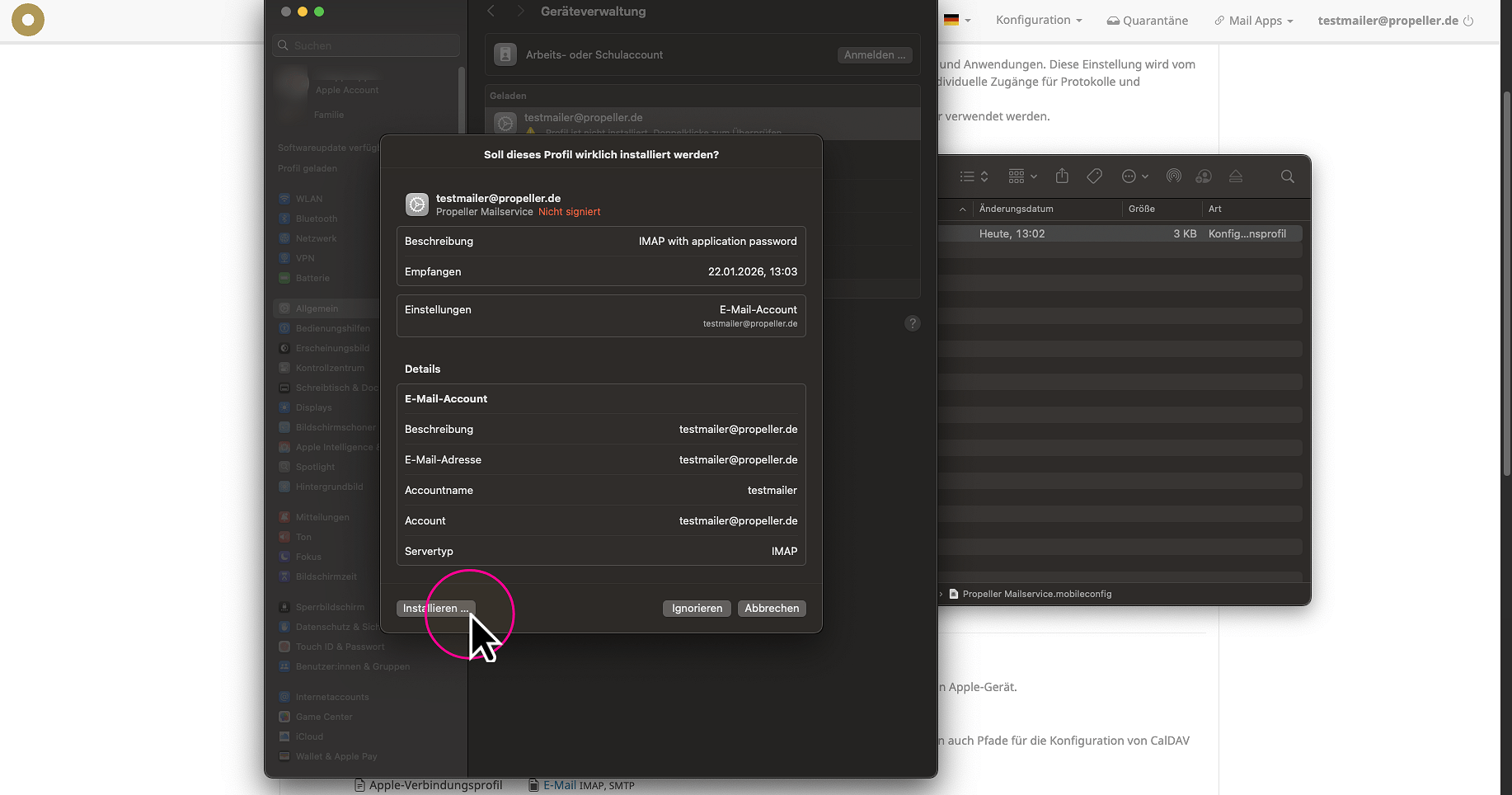
Es öffnet sich ein Fenster, in dem die Informationen des Konfigurationsprofils aufgelistet werden. Wählen Sie nun "Installieren" aus.
8. Klick auf "Installieren"
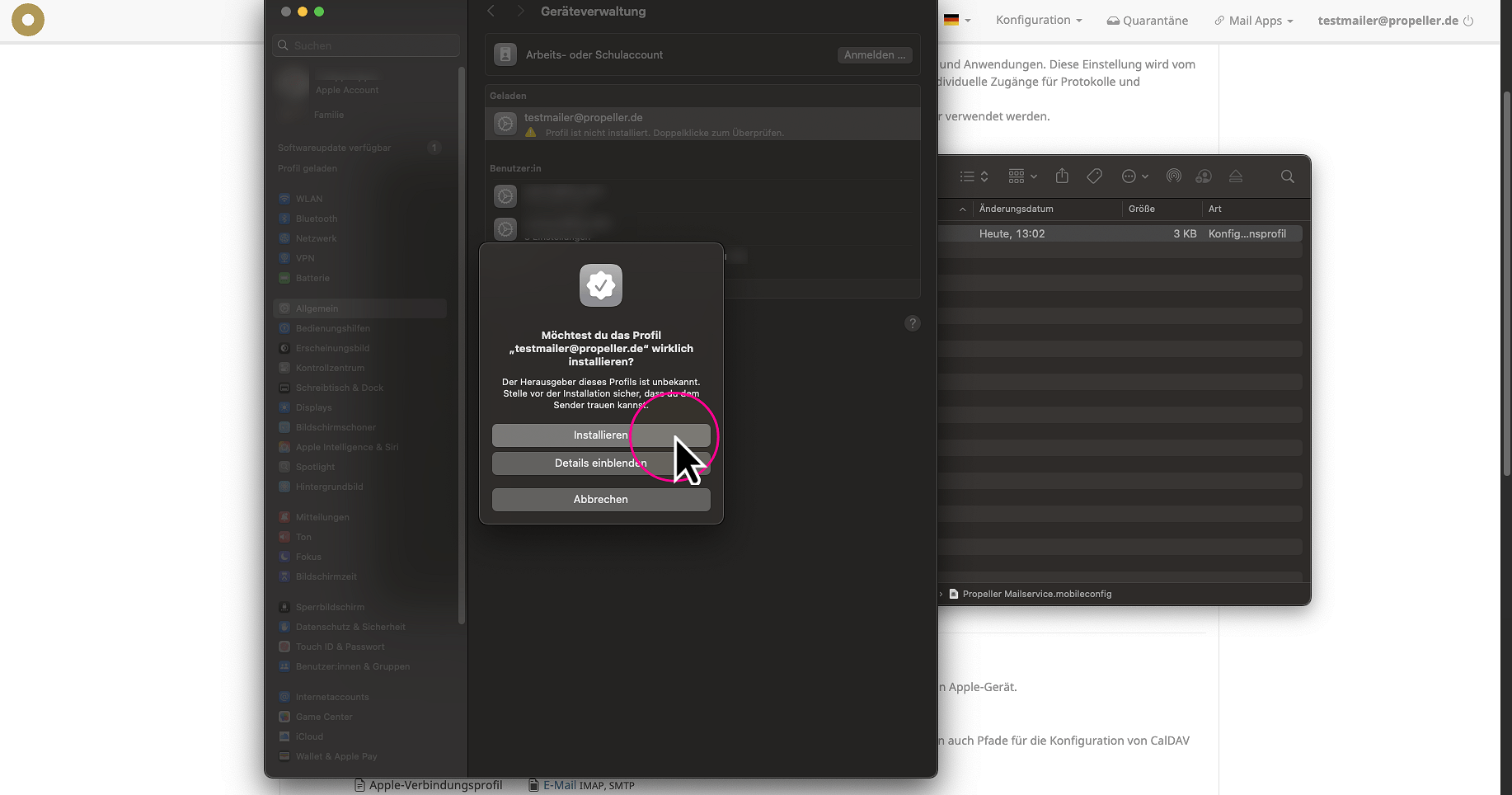
Bestätigen Sie die Installation abschließend erneut mit "Installieren", wenn der Hinweis erscheint, dass der Herausgeber des Profils nicht bekannt ist.
9. Wechsel zu Apple Mail
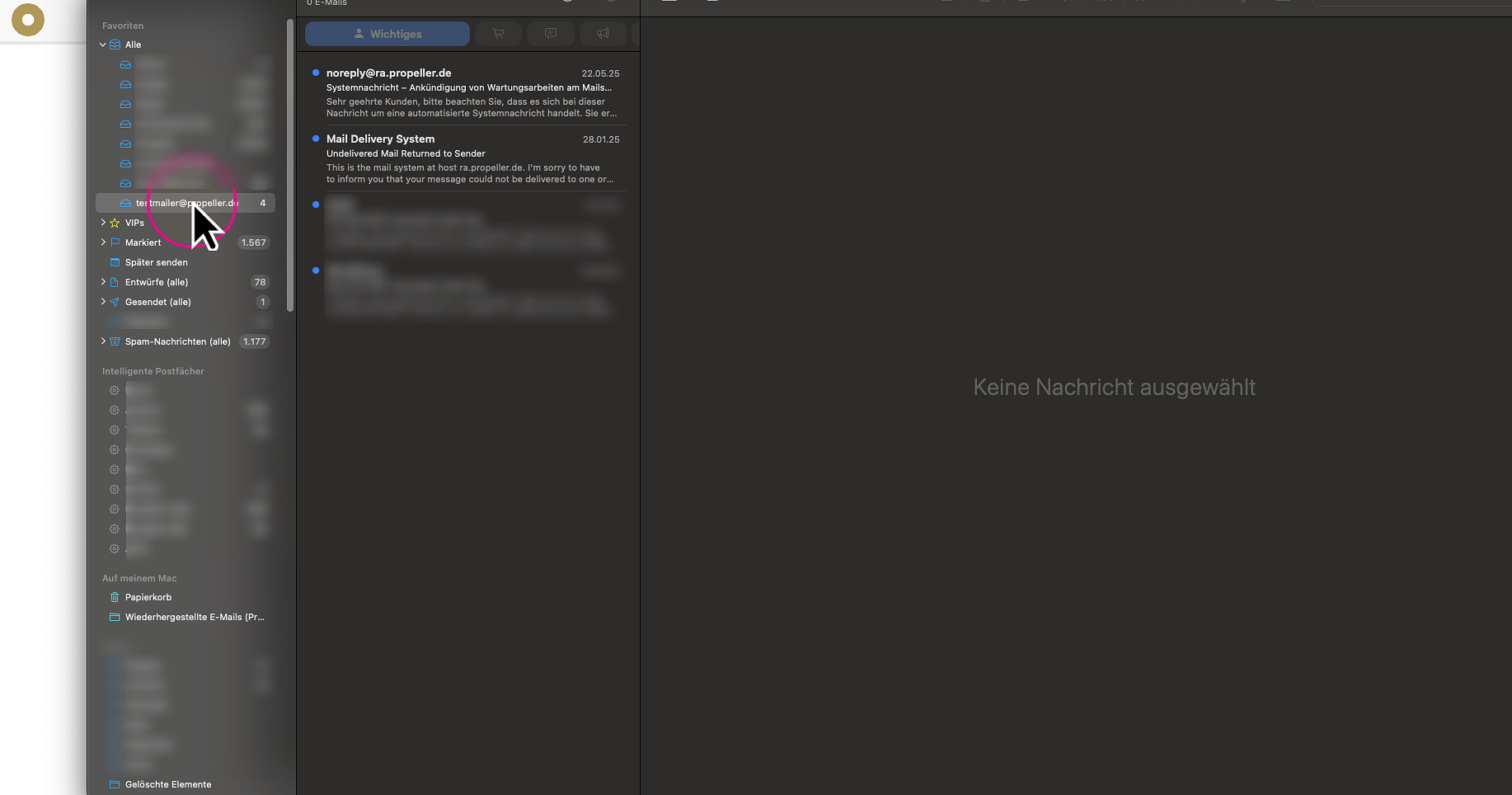
Damit ist das Postfach vollständig eingerichtet; Sie müssen nichts weiter tun. Sie können das Postfach nun ganz normal in Apple Mail verwenden. Die zuvor geladene Konfigurationsdatei in Ihrem Download-Ordner können Sie nun entfernen (in den Papierkorb verschieben).
Einrichtung Apple Mail Postfach mittels manueller Konfiguration
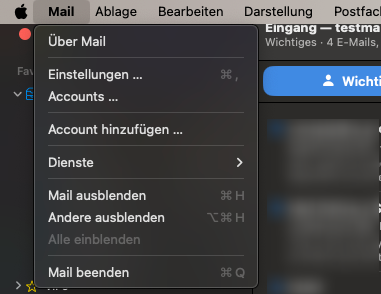
1. Account hinzufügen
Zur manuellen Einrichtung öffnen Sie zunächst Apple Mail und wählen in der Menüleiste
„Mail“ → „Account hinzufügen…“ aus.
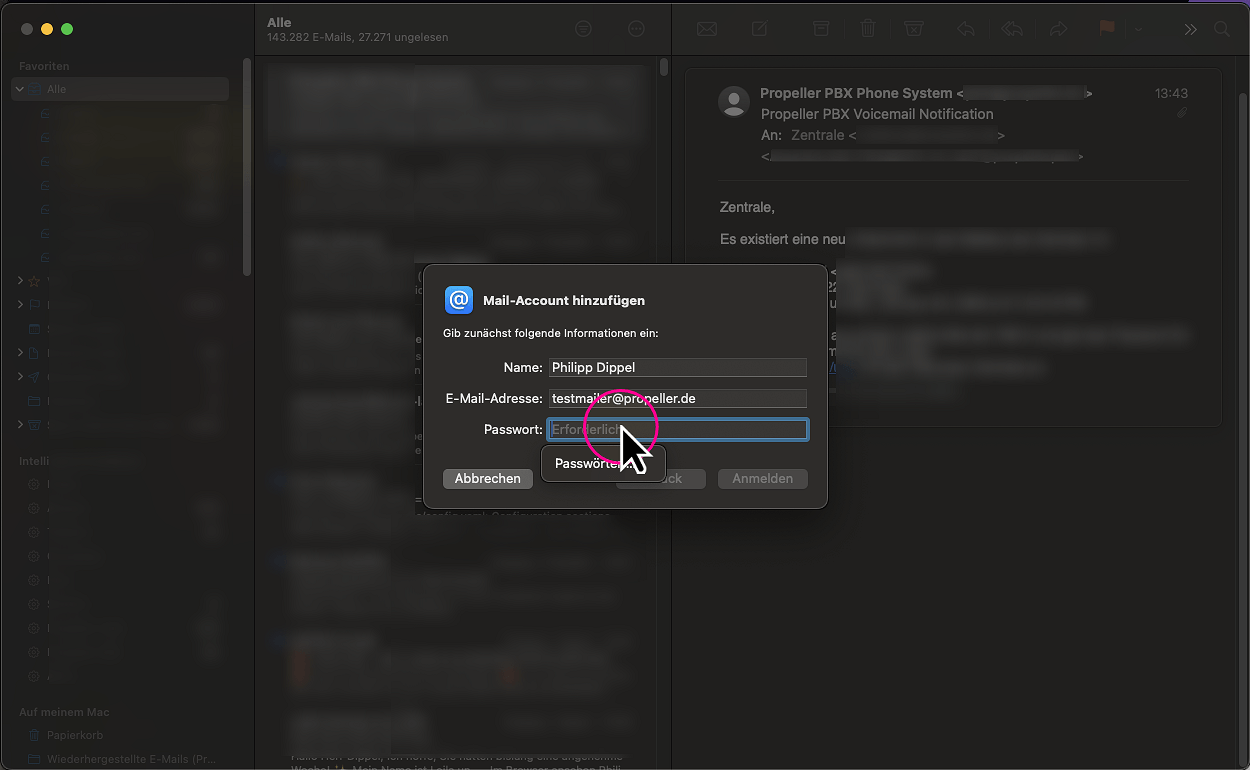
2. Anmeldedaten eingeben
Geben Sie nun Benutzername und Passwort Ihres Postfachs ein.
Der Benutzername entspricht Ihrer vollständigen E-Mail-Adresse.
Klicken Sie anschließend auf „Anmelden“.
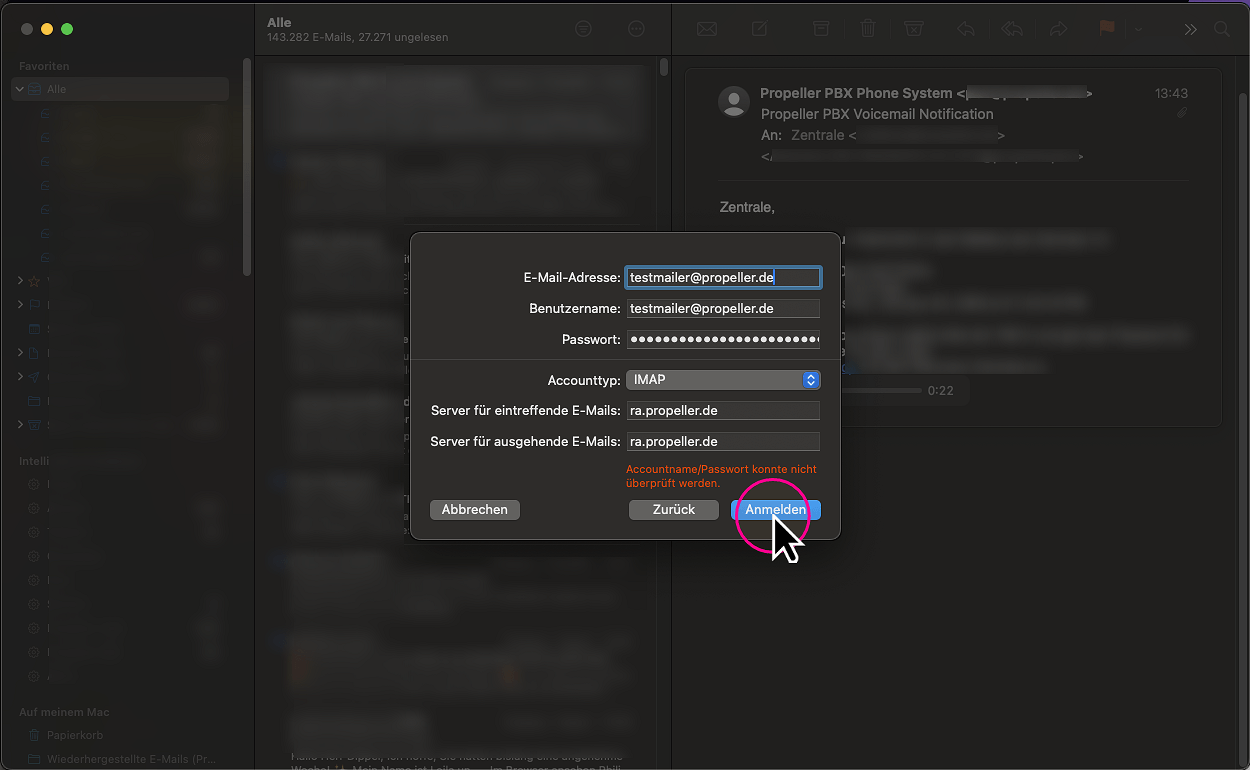
3. Serverdaten konfigurieren
Sollte der Hinweis „Accountname/Passwort konnte nicht überprüft werden“ erscheinen und sich die erweiterten Konfigurationsfelder öffnen, geben Sie die Daten wie folgt ein:
- Benutzername: vollständige E-Mail-Adresse
- Accounttyp: IMAP
- Server für eintreffende E-Mails:
ra.propeller.de - Server für ausgehende E-Mails:
ra.propeller.de
(Eine vollständige Auflistung aller Konfigurationsdaten finden Sie hier Servereinstellungen)
Klicken Sie anschließend erneut auf „Anmelden“.
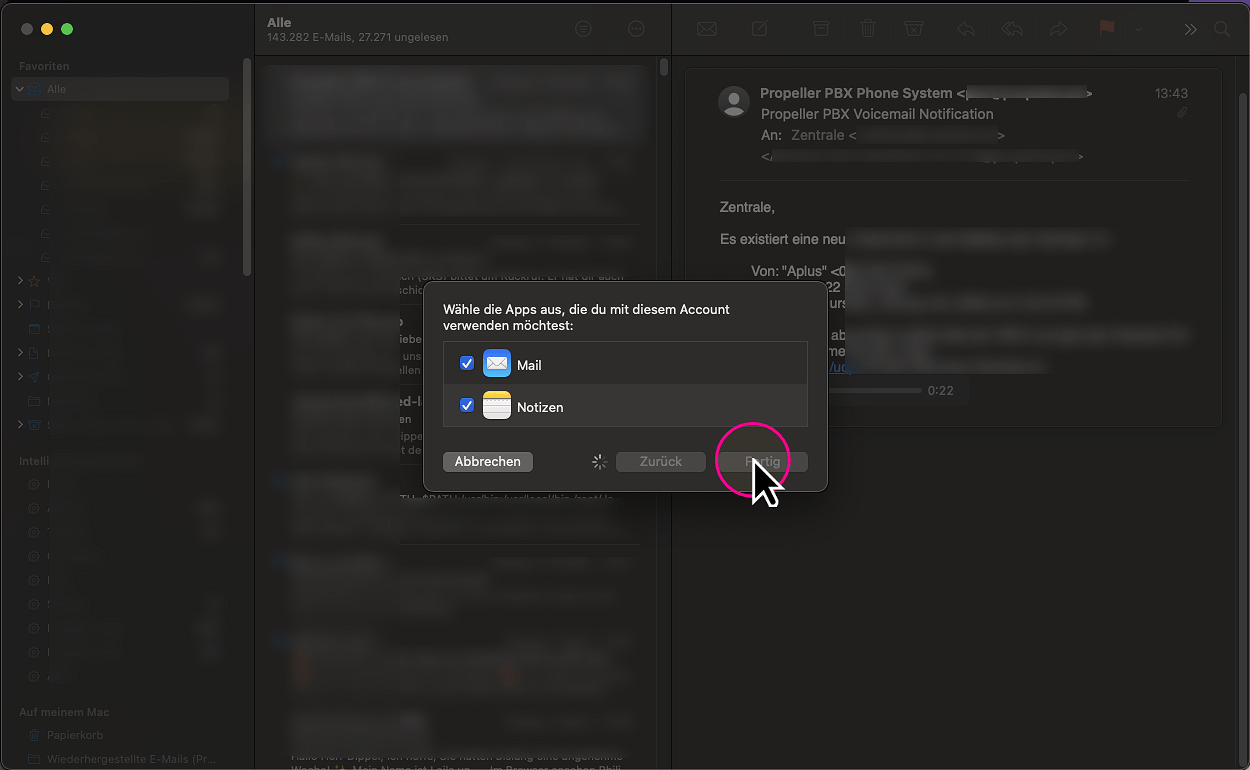
4. Apps auswählen
Im nächsten Schritt können Sie auswählen, für welche Apps der Account verwendet werden soll.
Standardmäßig sind Mail und Notizen aktiviert.
Falls Sie keine Notizen über diesen Account verwalten möchten, können Sie diese Option deaktivieren.
Bestätigen Sie abschließend mit „Fertig“.
5. Fertigstellung der Einrichtung
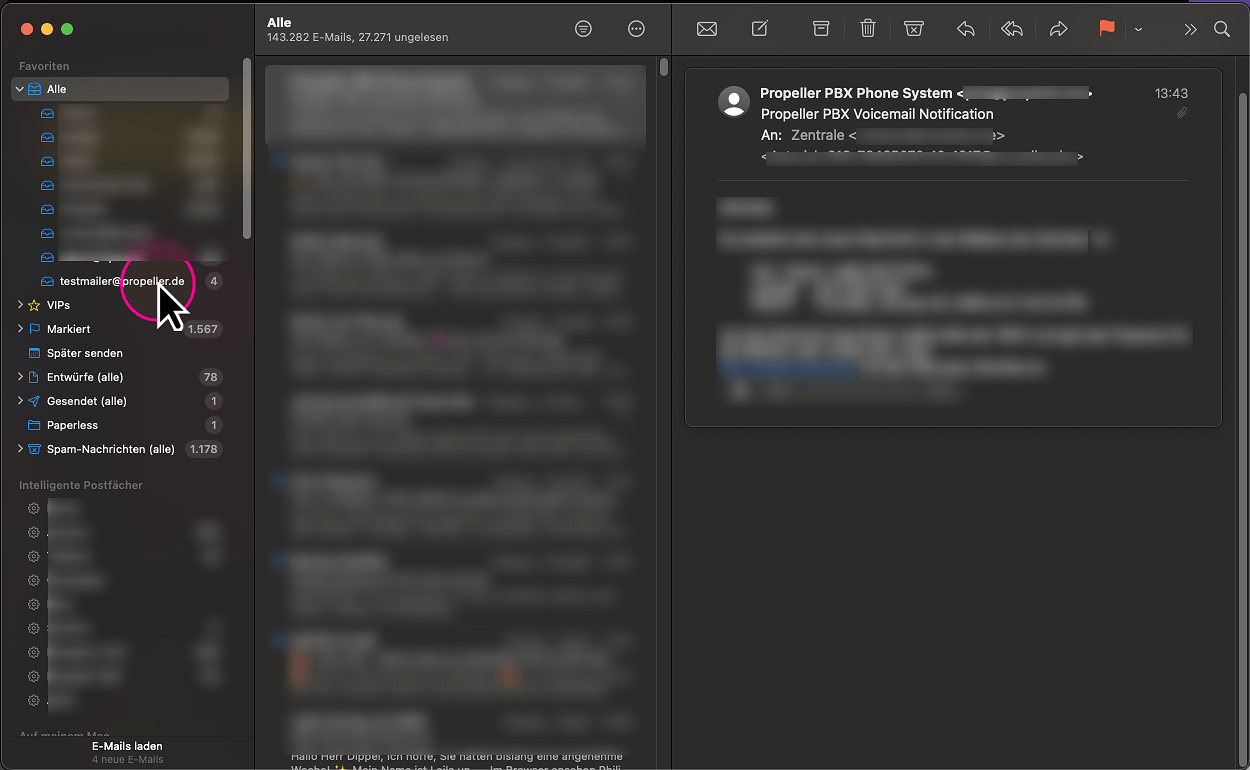
Der E-Mail-Account ist nun vollständig eingerichtet und direkt einsatzbereit.
Keine Kommentare vorhanden
Keine Kommentare vorhanden