Apple Mail
Einrichtung Postfacheines MacOSpropeller Postfachs ins Apple Mail
Die Postfächer die wir Ihnen bereistellen, können entweder manuell mittels der Konfigurationsdaten (Siehe Servereinstellungen) eingerichtet werden oder komfortabler über ein Konfigurationsprofil welches wir Ihnen bereitstellen.
Einrichtung eines Postfachs in Apple Mail -mittels MittelsKonfigurationsprofil
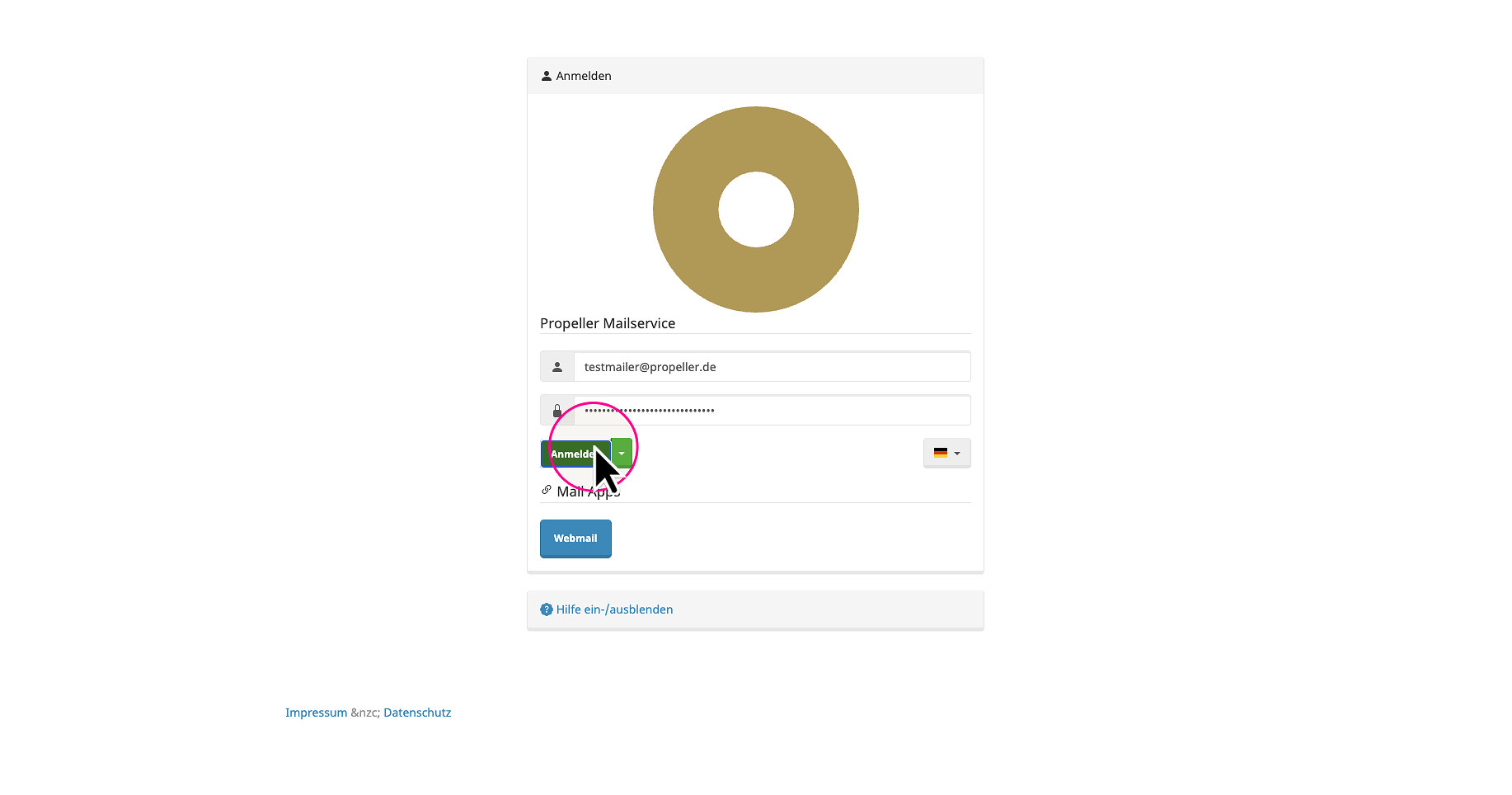
1. Klick auf "Anmelden"
Zunächst benötigen Sie das Konfigurationsprofil für Ihr Mailpostfach.
Melden Sie sich zunächsthierfür als erstes auf https://ra.propeller.de über die Webmaske des Mailservers an.
Verwenden Sie hierbei als Zugangsdaten Ihre Mailadresse als Benutzername und das zugehörige Passwort des Postfachs.
2. Download der Konfiguration für Appel-Geräte
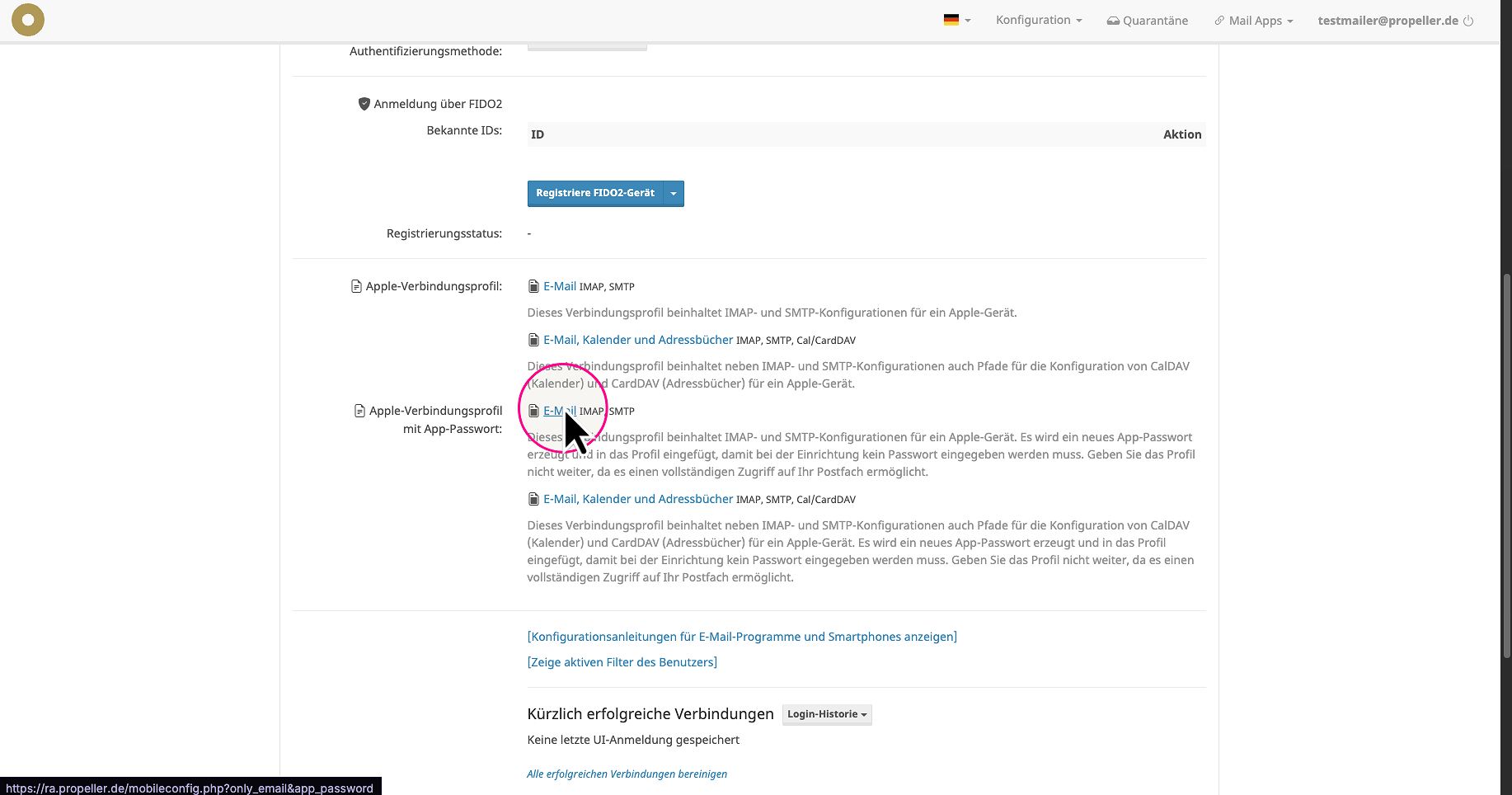
Scrollen Sie nach dem Login direkt auf der ersten Seite auf der Sie sich befinden (Reiter "Mailbox" -> "Allgmein") herunter bis Sie zu dem Abschnitt "Apple-Verbindungsprofil mit App-Passwort:" gelangen und klicken Sie dort auf den Link "E-Mail". Wenn Sie zudem die Kalender- und Adressbuchfunktionalität des Postfachs verwenden möchten, können Sie alternativ auch auf den Link "E-Mail, Kalender und Adressbücher" klicken.
Mit Klick auf den Link wird ein Apple-Profil inklusive Password erstellt und heruntergeladen.
3. Öffnen der Konfigurationsdatei
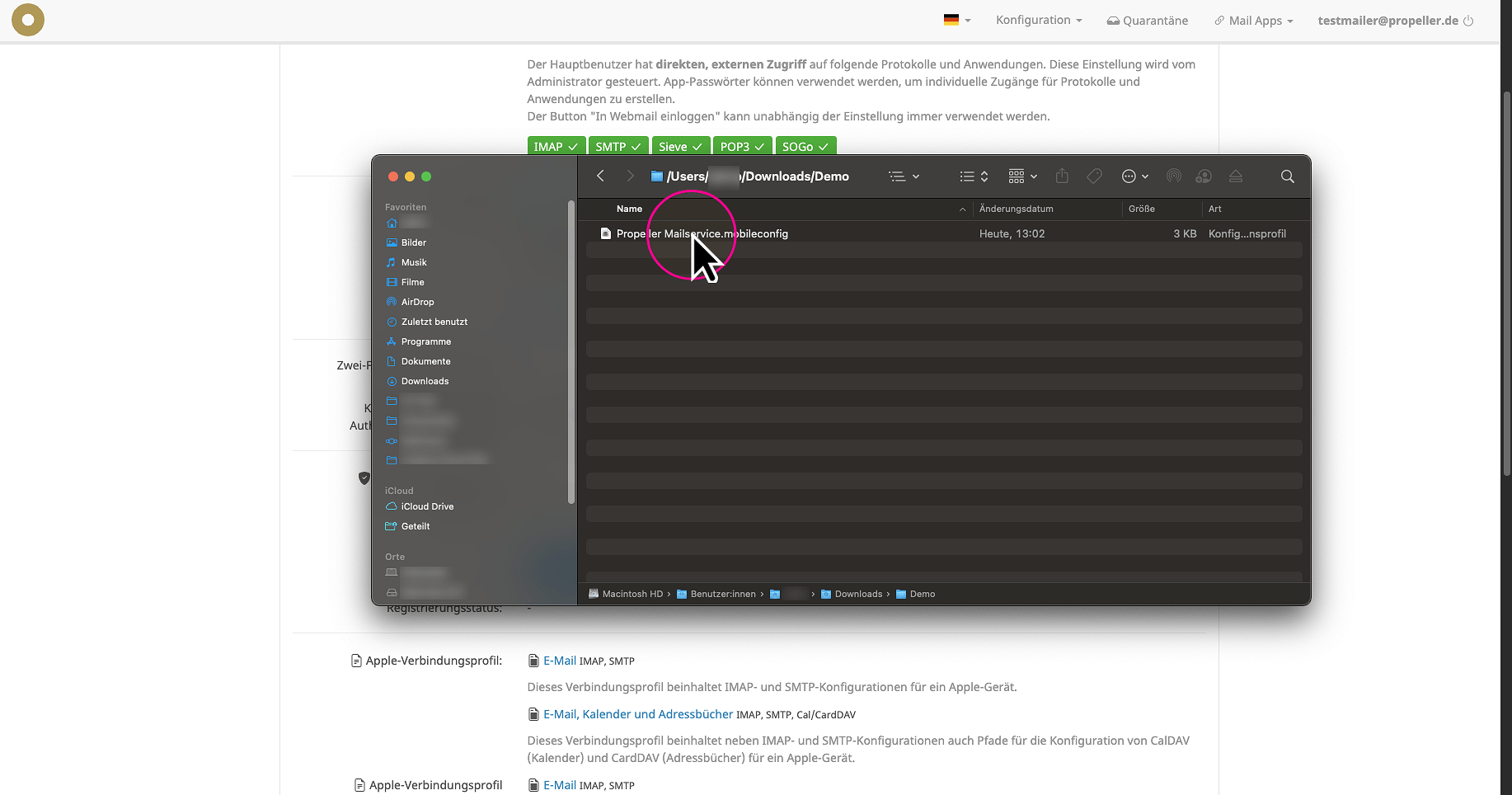
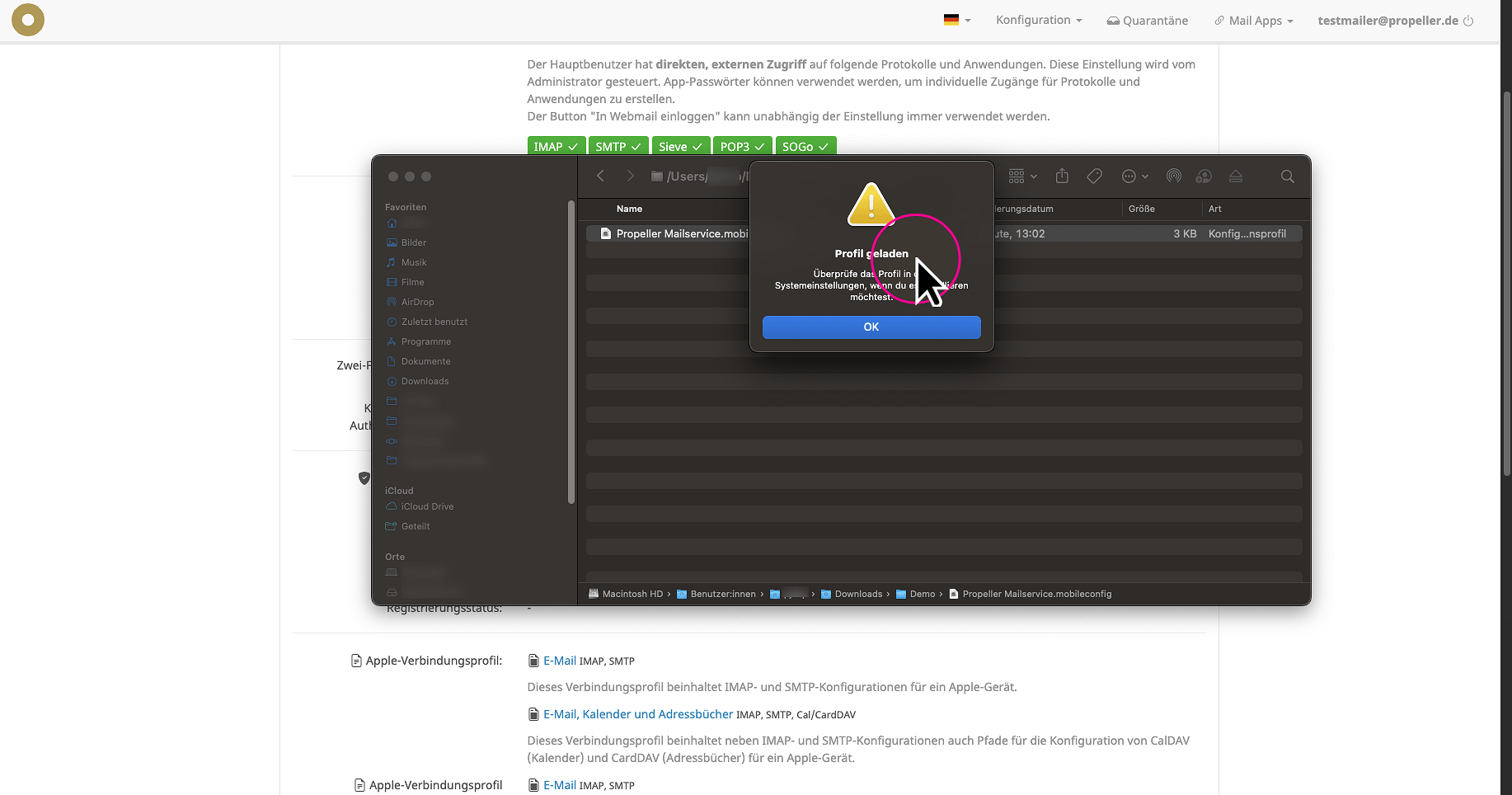
Wechseln Sie nun zum Finder zu der heruntergeladenen Datei (Standartmäßig ist diese im Ordner "Dowloads") mit dem Namen "Propeller Mailservice.mobileconfig" und öffnen Sie diese (doppelklick)
4. Profil geladen
Sie erhalten einen Hinweis, dass das Profil geladen wurde und nun in den Systemeinstellungen aktiviert/installiert werden muss.
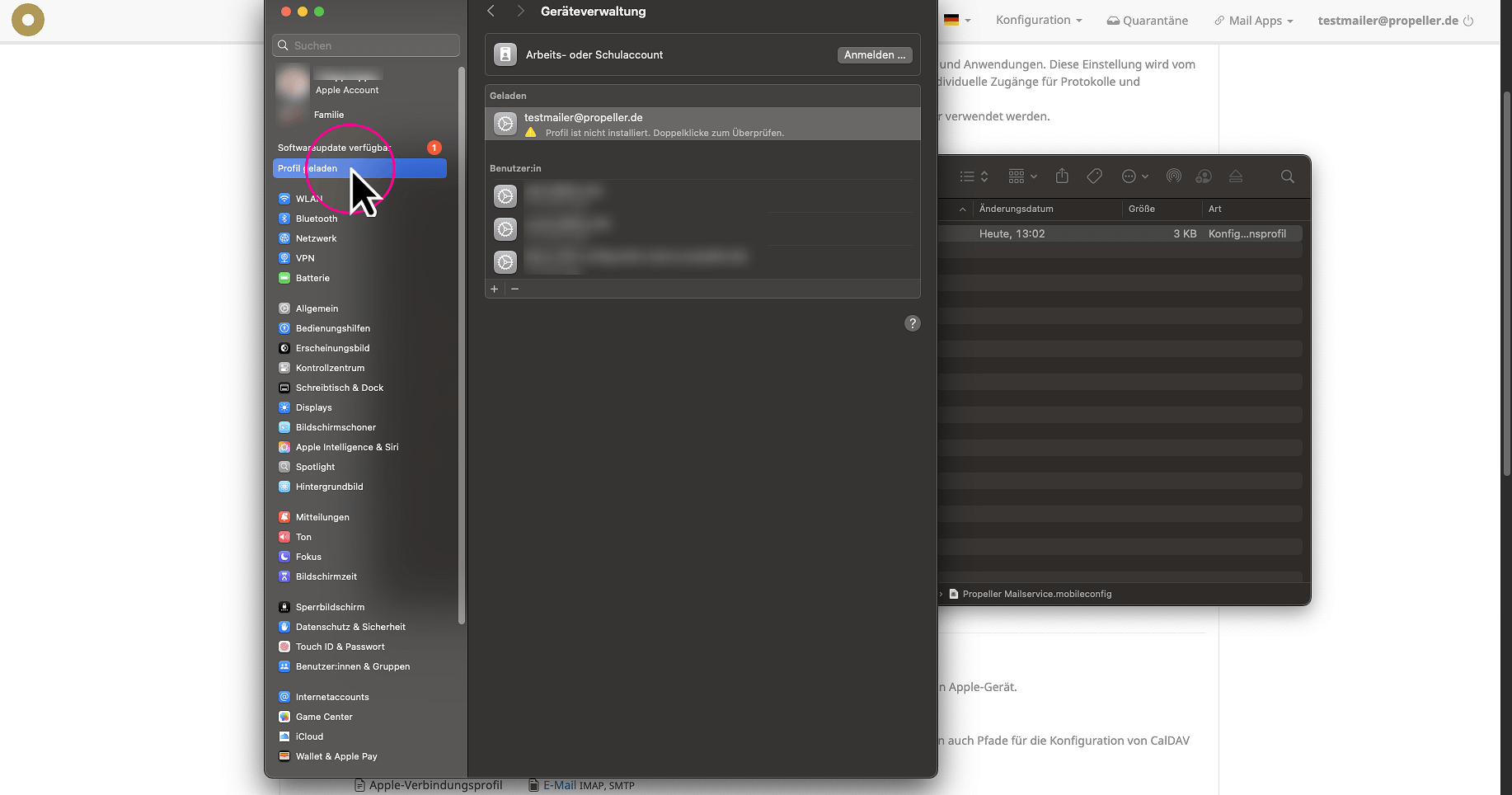
5. Wechsel auf die Systemeinstellungen
Wenn Sie nun auf die Systemeinstellungen wechseln ist dort ein neuer Punkt "Profil geladen" in der Seitenleiste, klicken Sie darauf, woraufhin Sie in die Ansicht Geräteverwaltung kommen.
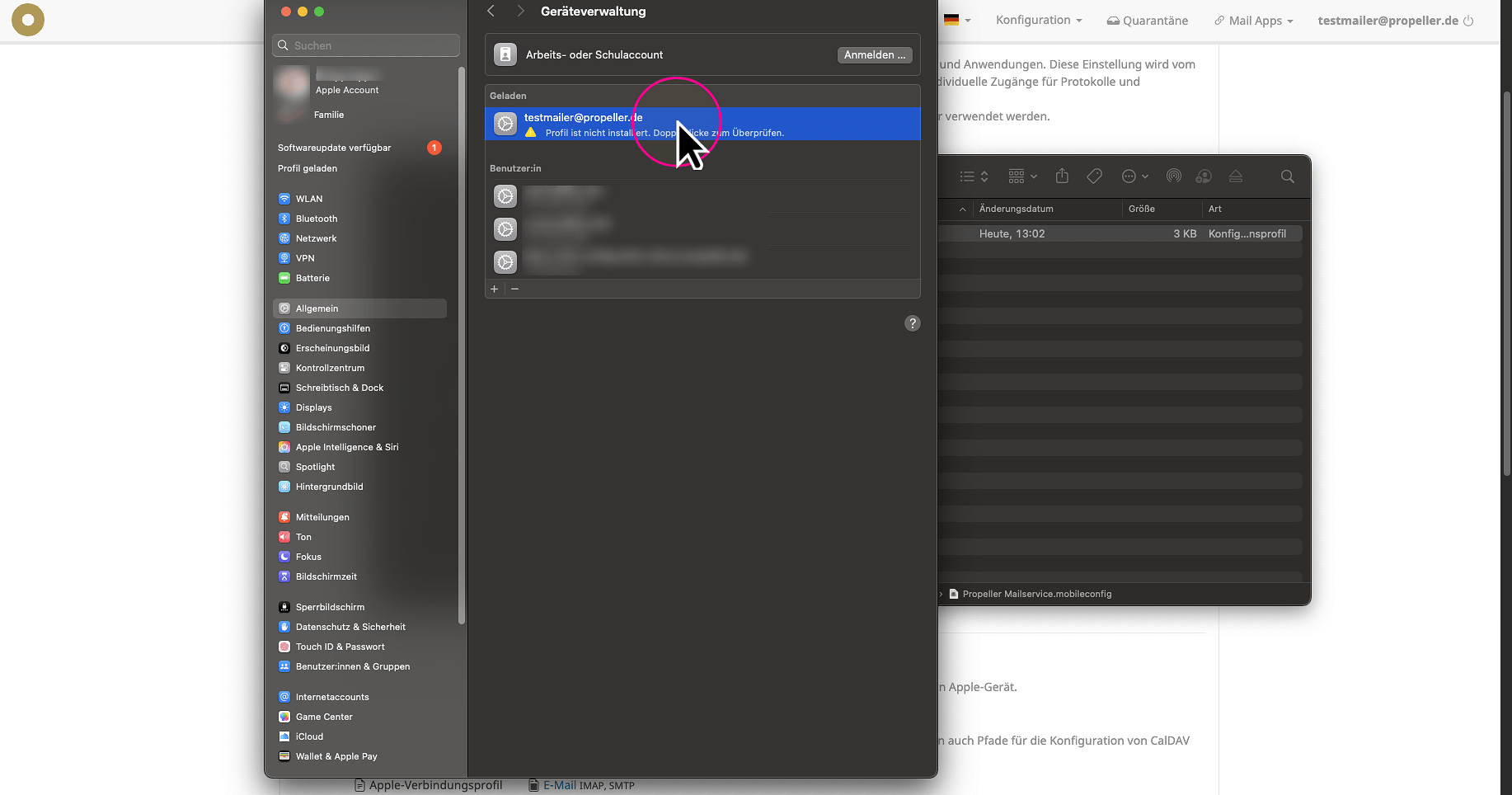
6. Profil öffnen
Doppelklicken Sie auf das neu geladene Profil.
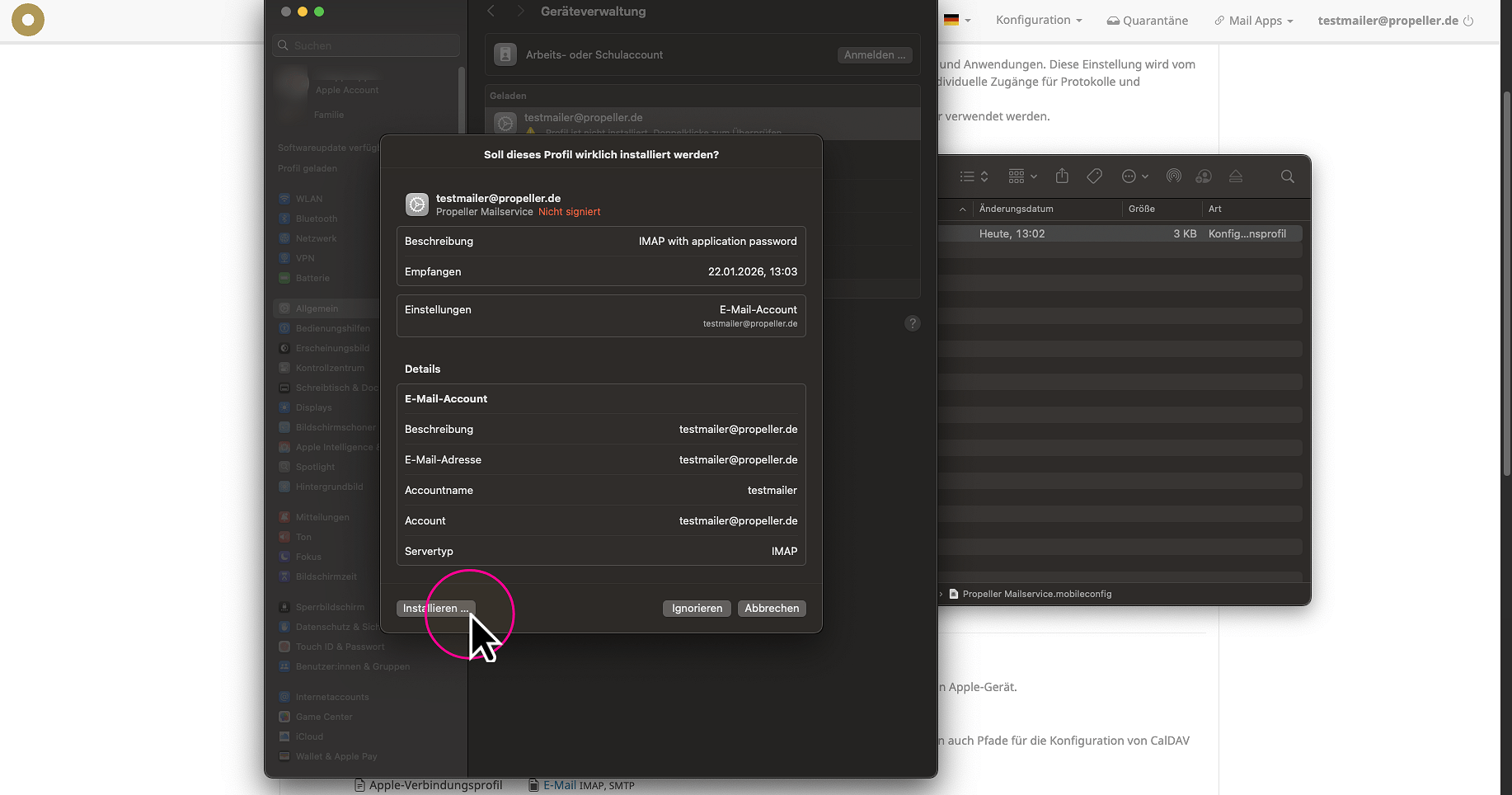
7. Klick auf "Installieren …"
Ein Modal geht auf, welches die Informationen des Konfigurationsprofils auflistet.
Wählen Sie nun "Installieren" aus.
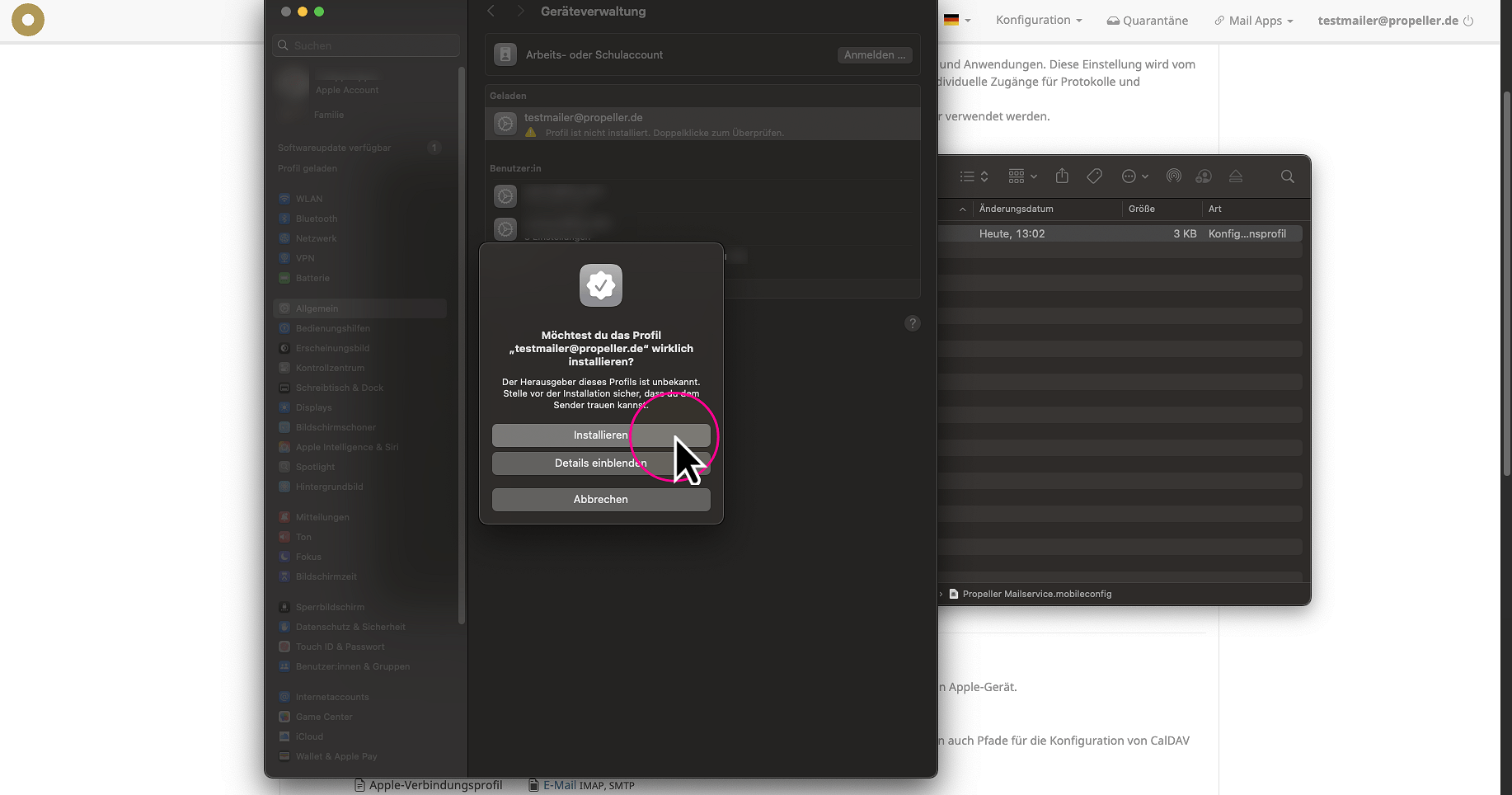
8. Klick auf "Installieren"
Wählen Sie zuletzt nochmal installieren aus, wenn Sie den Hinweis erhalten, dass der Herausgeber des Profils nicht bekannt ist.
9. Wechsel auf Apple Mail
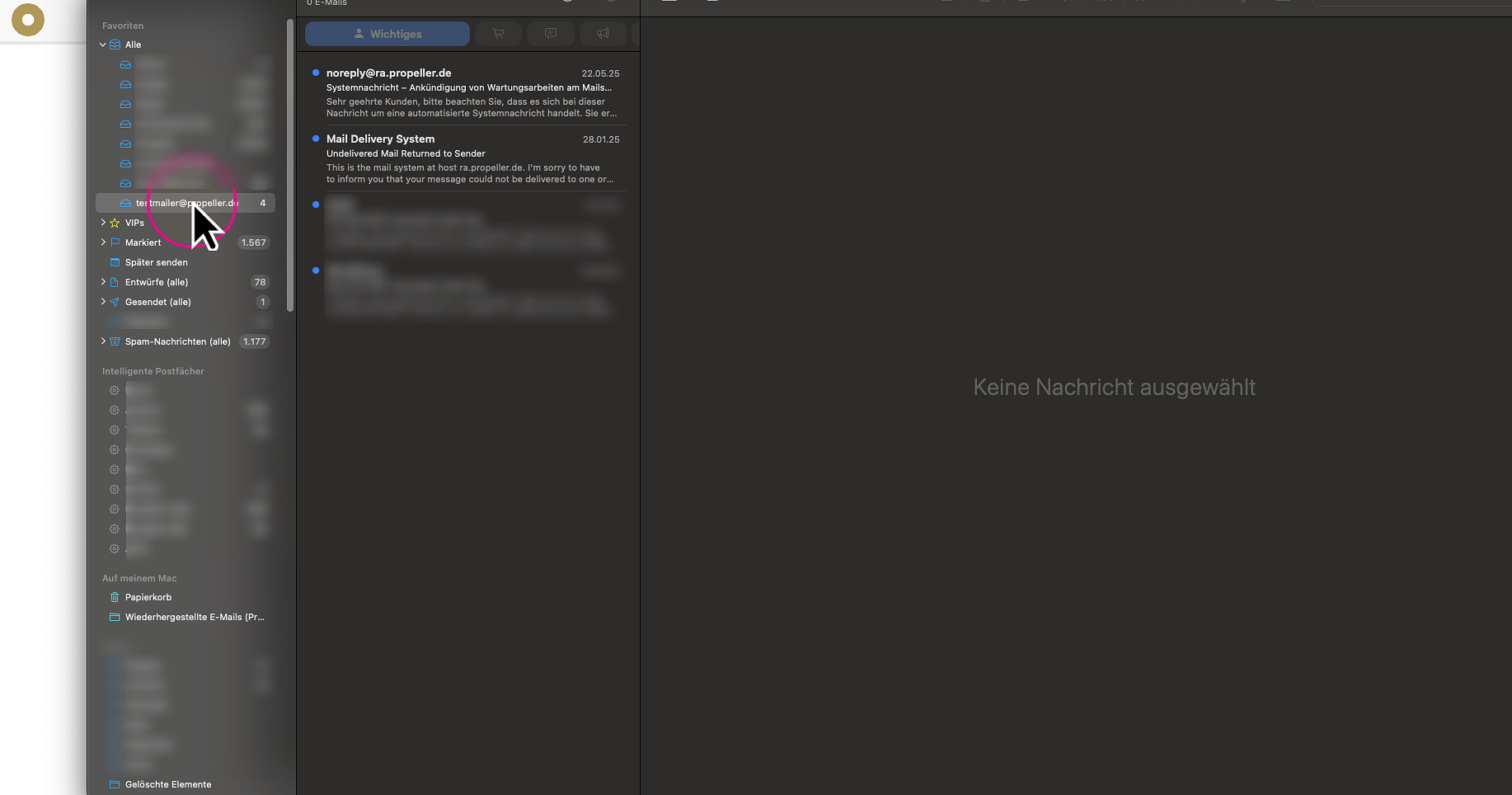
Damit ist das Postfach fertig eingerichtet, Sie müssen nichts weiter tun. Sie können nun das Postfach ganz normal in Apple Mail verwenden.